
Registra una partita di bowling in Elo-X
Scegli i giocatori, registra una partita conclusa di bowling a dieci birilli e conserva il risultato nello storico.
Le schermate mostrano l’app in inglese. Manteniamo i nomi inglesi delle impostazioni quando aiutano a trovare l’opzione corretta.
1. Scegli Bowling e i giocatori.
Apri Actions → Log Result. Per registrare un’attività standard, usa il menu in alto a destra per scegliere Official, poi seleziona Bowling → Standard. Per mantenere la partita in un gruppo di bowling esistente, parti invece da quel gruppo.
Scegli un giocatore per allenarti senza rating oppure da due a sedici giocatori singoli per una partita competitiva. Il centro bowling è facoltativo: selezionalo se vuoi collegare il luogo, oppure continua senza.
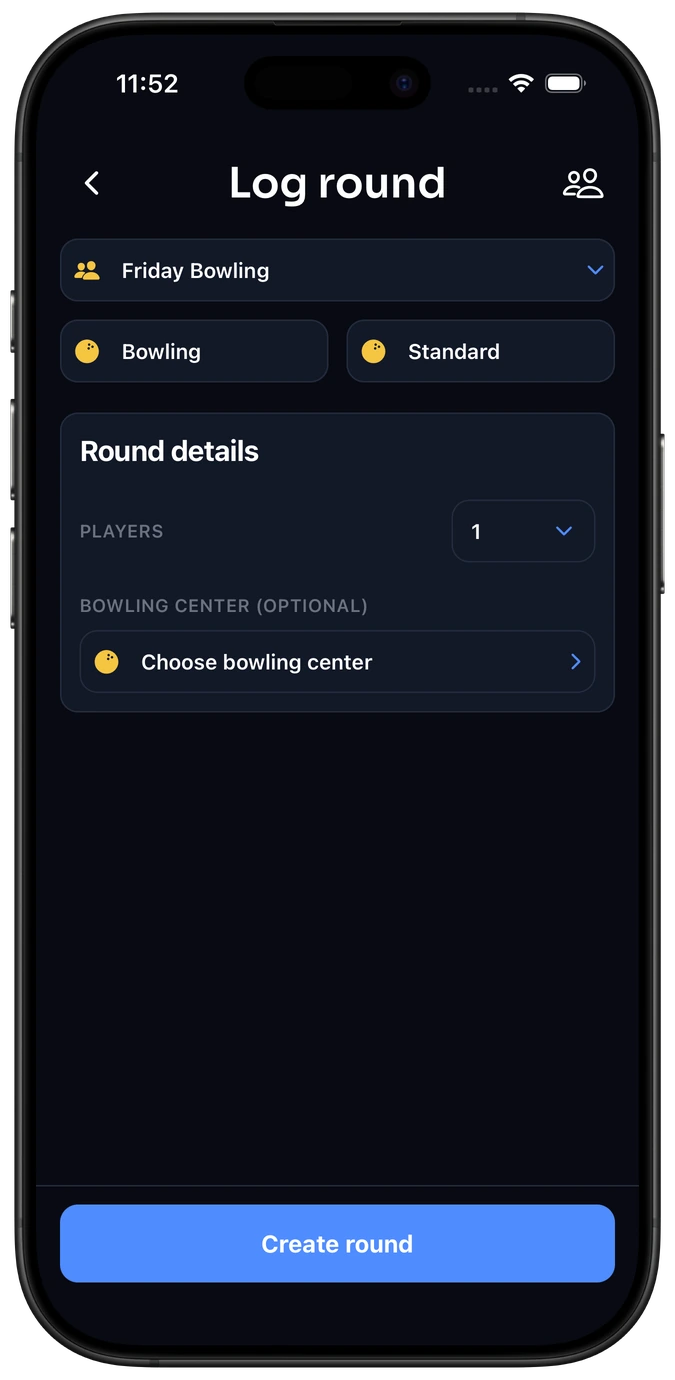
2. Inserisci il totale di una partita conclusa.
Copia il punteggio finale di ogni giocatore dal tabellone della pista: una partita di bowling a dieci birilli, da 0 a 300 punti. Uno zero effettivo è valido. Vince il totale più alto; i totali uguali condividono un piazzamento.
Elo-X registra il totale concluso. Non calcola strike, spare o bonus frame per frame. Registra ogni partita aggiuntiva come risultato separato.
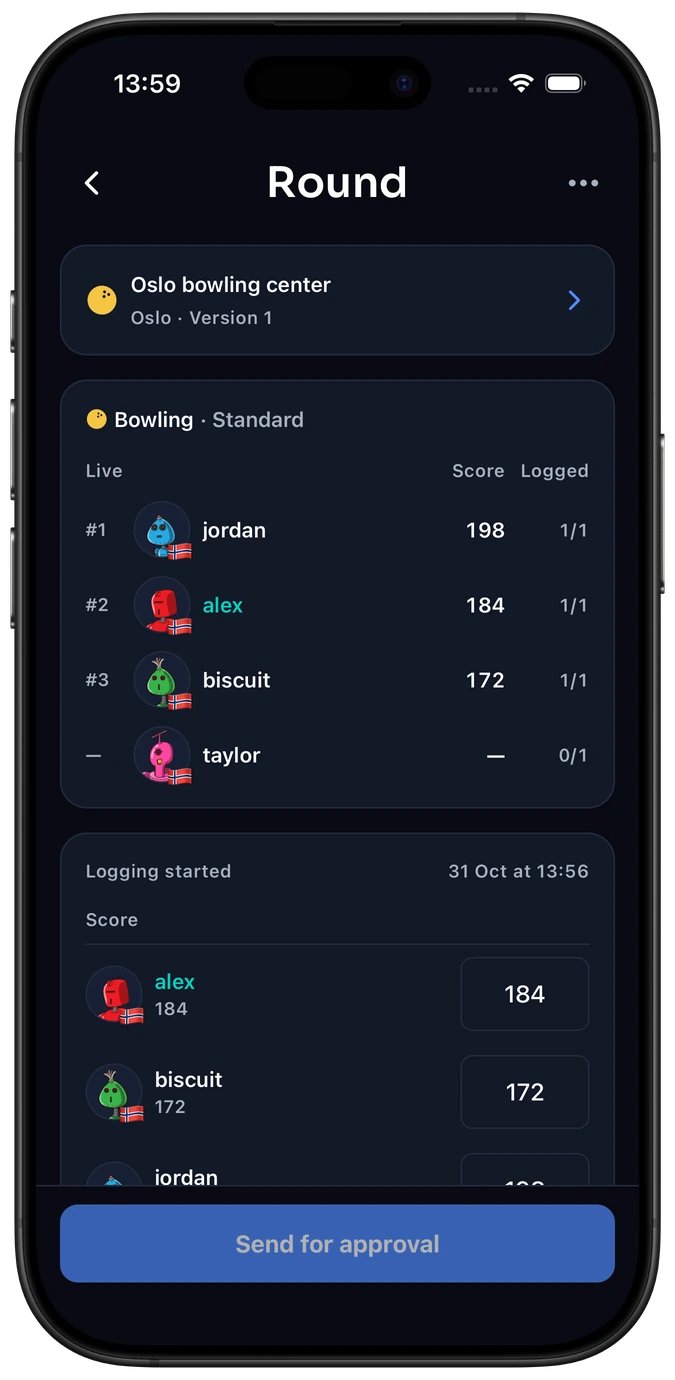
3. Controlla e concludi.
Controlla attività, giocatori, centro e punteggi. Nelle partite multigiocatore, invia la scheda completata agli altri giocatori per il controllo. I risultati competitivi confermati possono modificare i rating.
L’allenamento in solitaria è sempre senza rating. Le partite in solitaria senza gruppo sono private; quelle concluse e collegate a un gruppo sono visibili ai membri attuali.
Aggiungere un centro bowling mancante.
Apri Choose bowling center e cerca il nome o l’indirizzo del centro. Prova un’altra grafia prima di aggiungere un duplicato. Se manca ancora, apri il menu in alto a destra e scegli Create bowling center.
Inserisci un nome chiaro, apri la riga della località, controlla il paese selezionato e scegli il luogo corretto. Per il bowling non ci sono impostazioni di buche o par. Mantieni Public approval attivo per inviare il centro a revisione al salvataggio oppure disattivalo per mantenerlo privato.
Scegli Create bowling center quando i dati obbligatori sono completi e conferma l’invio se richiesto. Un centro inviato resta privato fino all’approvazione. I giocatori aggiunti alla partita o entrati tramite link o codice QR ottengono accesso al centro privato.
Scopri punteggi e classifiche del bowling → · Avvia il vostro gruppo di bowling →
Domande comuni
Serve un centro bowling per registrare una partita?
No. Il centro è facoltativo. Puoi registrare il totale della partita senza selezionarne uno e conservare comunque il risultato nello storico.
Le partite di centri diversi possono apparire nelle mie statistiche?
Sì. Il bowling standard confronta i totali di partite complete a dieci birilli. Puoi includere centri diversi o filtrare il profilo per un solo centro.
Cosa faccio se un punteggio multigiocatore è sbagliato?
Usa il flusso di controllo e revisione del risultato, così i giocatori possono verificare il punteggio corretto. Evita di registrare la stessa partita come un altro risultato.
Conserva la prossima partita di bowling.
Registra i totali, conferma il risultato e segui i tuoi progressi.

