
1. Dale un nombre al grupo.
Abre Grupos y pulsa + arriba a la derecha, o Create group si la lista está vacía. Introduce un nombre que los jugadores reconozcan, como Office Table Tennis o Office Foosball.
El nombre del grupo puede tener hasta 40 caracteres y se puede cambiar más adelante.
2. Elige una actividad.
Para un deporte o juego compatible
Elige Official en la aplicación y después selecciona la actividad. Elo-X proporciona sus variantes y reglas básicas compatibles.
En este ejemplo, elige Tenis de mesa. La aplicación muestra Individual y su formato de competición predefinido.
¿Necesitas otro juego o tus propias reglas? Elige Custom y sigue el próximo paso.
Después de crear el grupo, no puedes cambiar la actividad estándar seleccionada ni alternar entre estándar y personalizada.
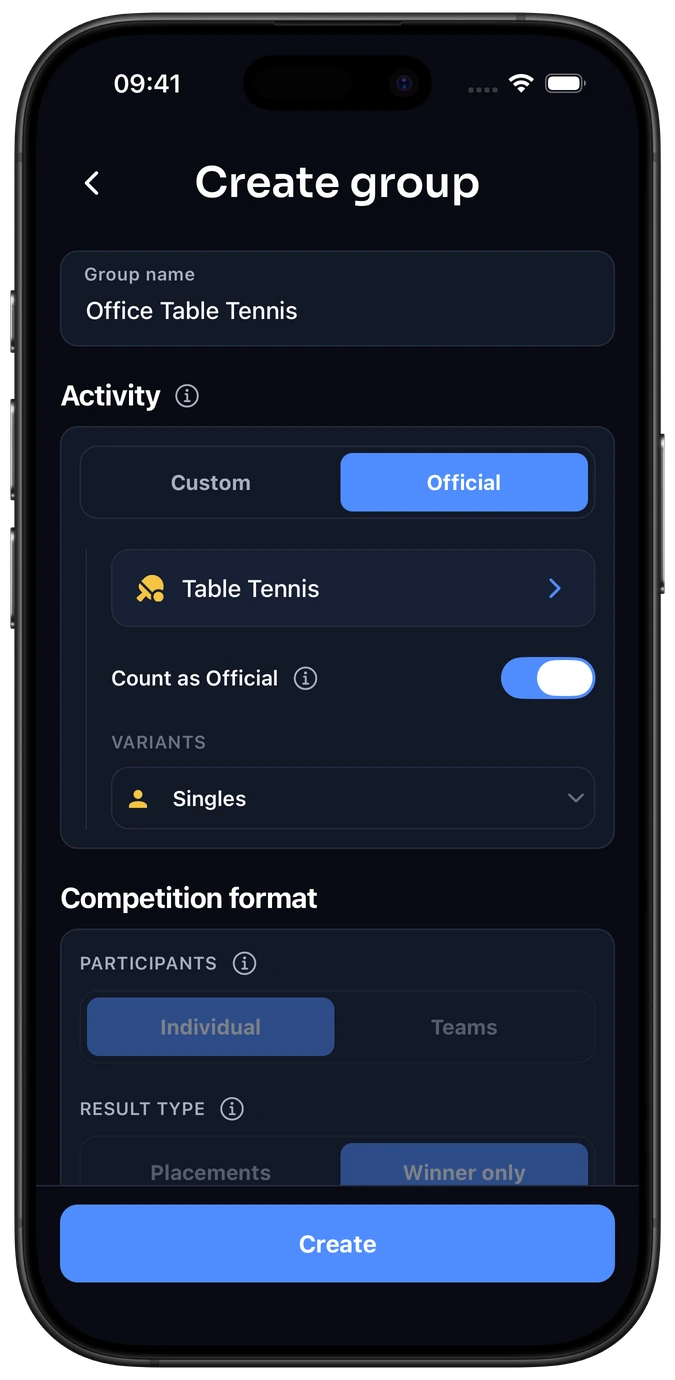
¿Un grupo estándar puede utilizar variantes diferentes?El selector permite consultar los ajustes de cada variante.
Sí. El selector Variants permite revisar el formato y las restricciones disponibles para cada variante compatible. No limita todo el grupo a la variante que se muestra en ese momento. Un grupo de ajedrez, por ejemplo, puede utilizar los formatos de ajedrez compatibles con la actividad.
Consulta las actividades compatibles. Si falta la tuya, utiliza Custom o solicita una actividad estándar mediante Suggest & Vote.
¿Los partidos del grupo deben contar globalmente?Count as Official · solo actividades estándar.
Count as Official está activado de forma predeterminada en los grupos estándar nuevos. Los resultados confirmados válidos también aparecen en el historial global de la actividad y afectan a los ratings globales de Elo-X. El grupo conserva su propia clasificación en cualquier caso.
El ajuste se guarda con cada partido nuevo. Cambiarlo más adelante no modifica los partidos existentes. Los detalles del grupo y las notas privadas siguen siendo privados. Las actividades personalizadas mantienen los resultados y los ratings dentro del grupo y no tienen un interruptor de rating global.
3. Configura tu formato personalizado.
Solo para actividades personalizadas. Las actividades estándar ya tienen un formato predefinido.
Ejemplo: Office Foosball
Elige Custom e introduce Foosball como nombre de la actividad. Es distinto del nombre del grupo, Office Foosball.
Para dos parejas que se enfrentan, elige:
- Participants
- Teams
- Result type
- Winner only
- Allow draws
- Desactivado, si todos los partidos tienen un ganador
El nombre de la actividad puede tener hasta 30 caracteres. Utiliza Activity icon para elegir un icono opcional entre las recomendaciones o mediante una búsqueda. El icono no cambia el formato.
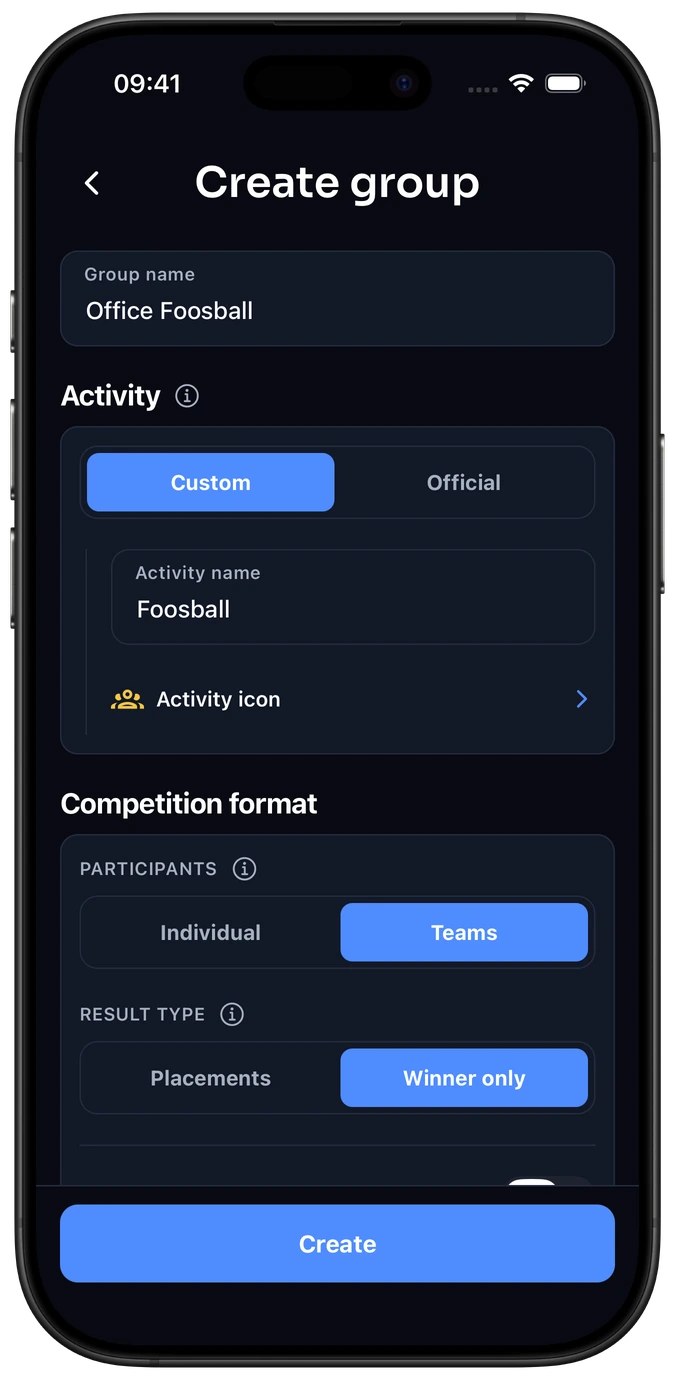
¿Qué formato de competición debo elegir?Individuos o equipos · Solo ganador o posiciones.
Elige una opción de cada pareja. Tanto los individuos como los equipos pueden utilizar solo ganador o posiciones.
Participants
Individual
Cada jugador compite por separado, con su propio resultado y puntuación.
Teams
Los jugadores compiten juntos, con un resultado y una puntuación por equipo.
Result type
Winner only
Registra al jugador o al equipo ganador.
Placements
Registra la posición final de todos, incluidos el segundo, el tercero y los puestos siguientes.
Empates y posiciones compartidas: activa Allow draws para Winner only o Allow tied placements para posiciones finales compartidas. Los partidos al mejor de varios y Win by two requieren un ganador. Los controles disponibles dependen de los ajustes.
Cuatro ejemplos de configuración
CATAN
Individuos · Solo ganador
Registra al ganador de la partida.
Carcassonne
Individuos · Posiciones
Conserva la posición final de cada jugador.
Foosball
Equipos · Solo ganador
Dos parejas, un lado ganador.
Concurso de preguntas por equipos
Equipos · Posiciones
Clasifica a tres equipos del primero al último.
Son configuraciones personalizadas que eliges para el grupo. Utiliza la combinación que encaje con sus reglas.
En una variante personalizada existente, Participants y Result type son fijos. Añade una variante separada si necesitas otra combinación; cada variante mantiene sus propios ratings e historial.
4. Revisa los ajustes avanzados.
Opcional. Sigue el ejemplo de abajo o conserva los valores predeterminados para un grupo más sencillo.
4.1 Abre los ajustes avanzados.
Abre Advanced settings debajo de Competition format.
Añade House rules opcionales si el grupo necesita acordar qué cuenta como un partido o cómo resolver un resultado discutido.
Configura primero los límites de participantes y después añade puntuaciones en el paso 4.3.
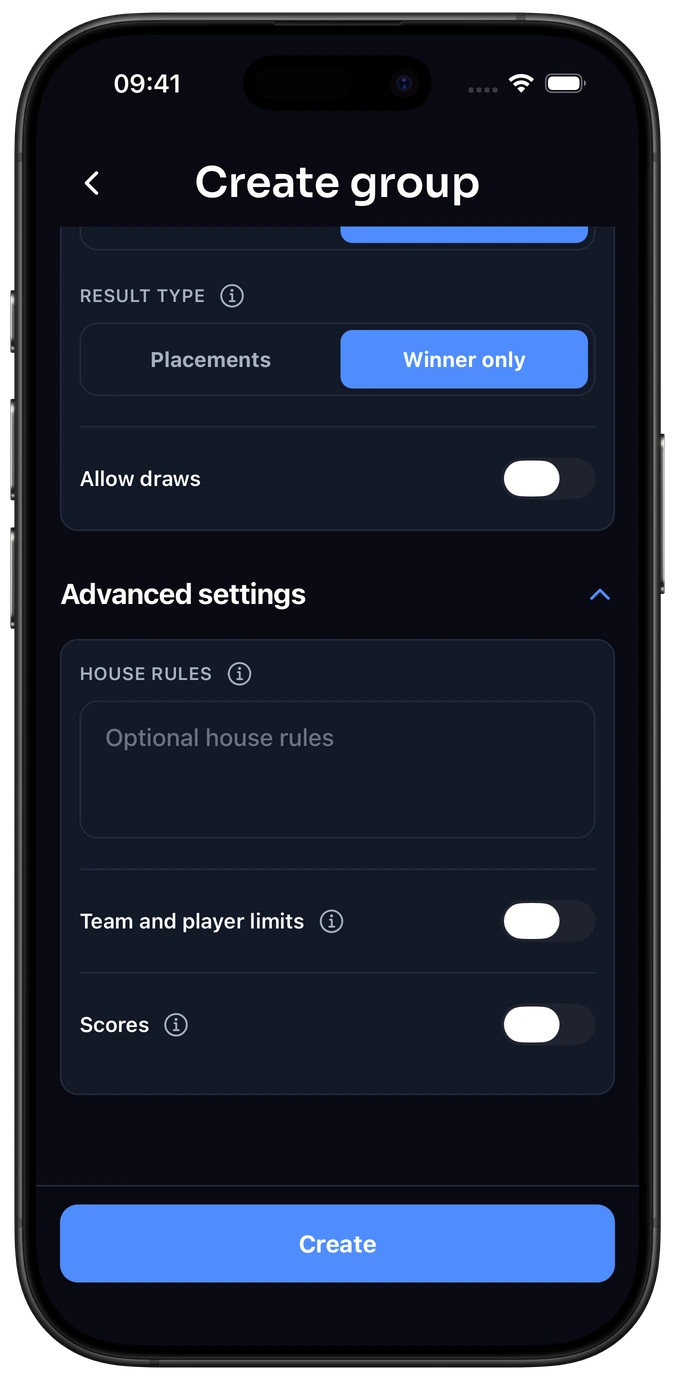
House rulesEscribe los acuerdos del grupo.
Utiliza el campo opcional, de hasta 1200 caracteres, para explicar qué cuenta como un partido o cómo resolver un resultado discutido. Las reglas de la casa sirven de orientación: escribir una regla no la configura. Los ajustes de participantes y puntuación se aplican por separado.
4.2 Configura los límites de jugadores o equipos.
Para el ejemplo de fútbol de mesa de dos contra dos, activa Team and player limits y utiliza:
- Number of teams
- Min 2 · Max 2
- Players per team
- Min 2 · Max 2
Esto permite dos equipos de dos jugadores en cada partido. El grupo puede seguir teniendo más miembros.
Las puntuaciones están desactivadas en esta pantalla. Las activaremos en el siguiente paso.
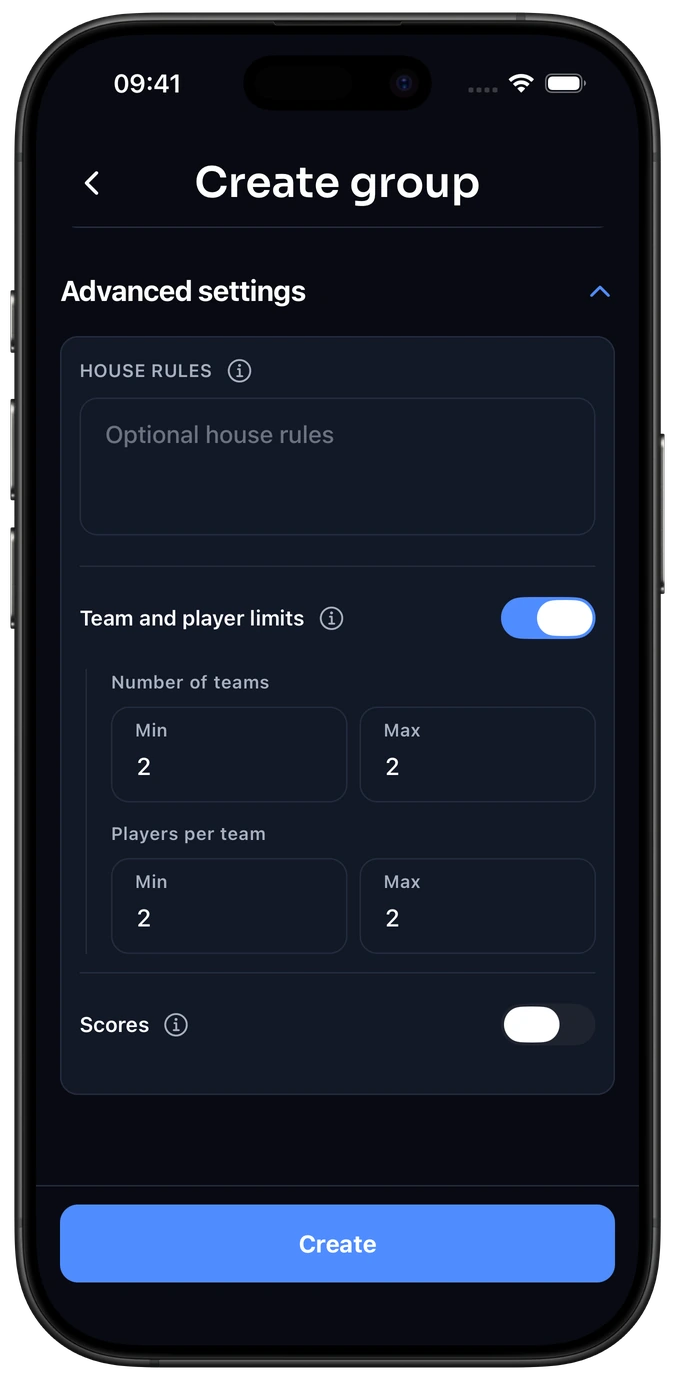
Límites de jugadores o equiposDefine el número de participantes de un partido.
Activa Player limits para Individual o Team and player limits para Teams.
- Number of players
- Para individuos: mínimo y máximo de jugadores en un partido.
- Number of teams
- Para equipos: mínimo y máximo de equipos competidores.
- Players per team
- Tamaño de equipo permitido. Los equipos de un partido deben tener el mismo número de jugadores, aunque el grupo permita un intervalo.
- Min y Max
- Utiliza valores iguales para un número fijo. Deja Max vacío para tener flexibilidad dentro de los límites de Elo-X: 2–16 jugadores o equipos y 1–16 jugadores por equipo.
Estos límites se aplican a un partido, no al número de miembros del grupo. El grupo puede tener más miembros de los que participan en un partido.
4.3 Elige cómo registrar puntuaciones.
Activa Scores si quieres registrar puntos o tiempos junto al resultado. Déjalo desactivado si basta con el ganador o la posición final.
Para este ejemplo de fútbol de mesa, elige:
- Scores
- Optional
- Units
- Points
- Winning score
- Higher points win
- Sets
- Single y Best of 3
Optional permite registrar el resultado sin introducir una puntuación. Utiliza los ajustes que encajen con sus reglas.
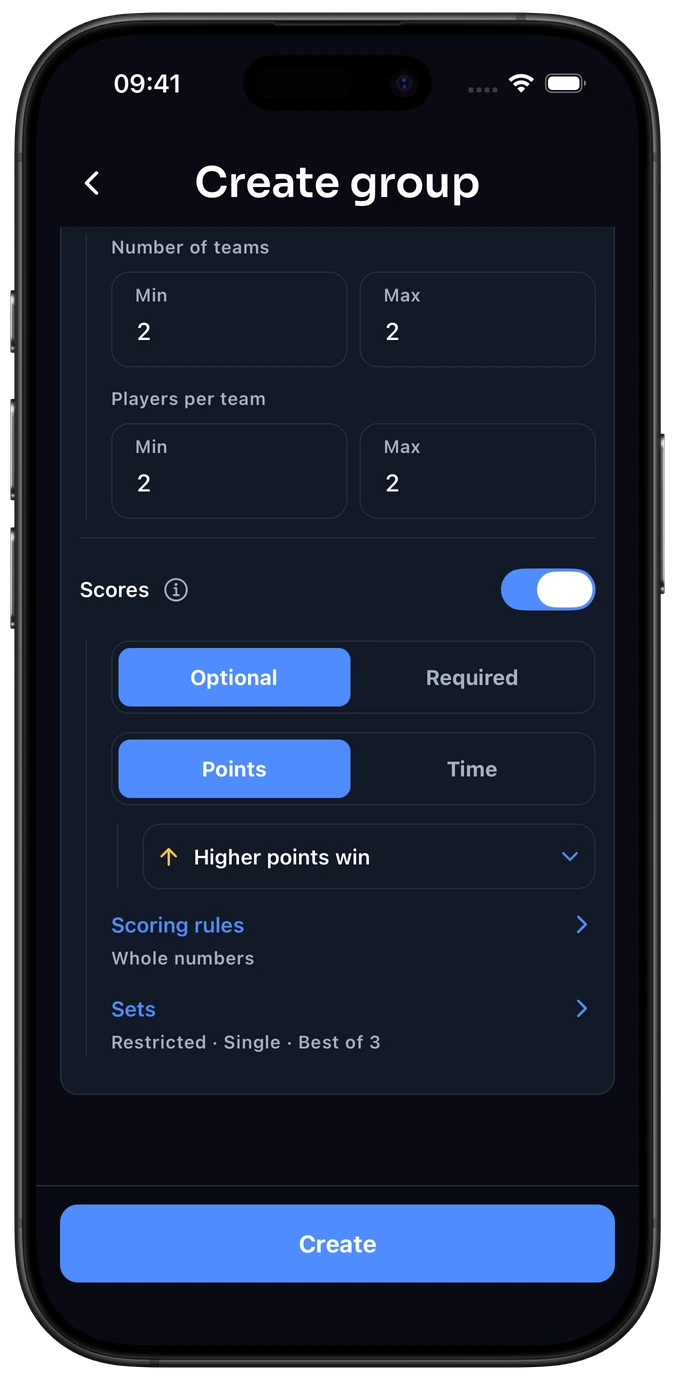
ScoresOpcional u obligatorio · Puntos o tiempo.
Deja Scores desactivado si basta con el ganador o las posiciones finales. Actívalo para registrar una puntuación de cada jugador o equipo.
- Optional
- Los jugadores pueden omitir la puntuación y registrar igualmente el resultado.
- Required
- Un resultado necesita las puntuaciones correspondientes antes de poder enviarse.
- Points
- Elige Higher points win o Lower points win.
- Time
- Elige Faster time wins o Longer time wins. Los campos de tiempo son Hrs, Min, Sec y ms.
Registra también al ganador o las posiciones reales. Elo-X avisa si las puntuaciones de un resultado único no coinciden con ese resultado; puedes añadir contexto en la nota. Los resultados de los sets de un partido al mejor de varios deben coincidir con el ganador del partido.
Scoring rulesNúmeros enteros, decimales, límites de puntuación y Win by two.
Abre Scoring rules debajo de las opciones de puntuación y después elige Done para aplicar los cambios del panel al borrador.
- Whole numbers only
- Para puntos: mantenlo activado para puntuaciones enteras o desactívalo para permitir decimales.
- Scoring range
- Configura valores Min y Max opcionales. Deja vacíos los límites que no necesites; Min no puede superar Max.
- Win by two
- Disponible para Winner only cuando gana la puntuación más alta. Utiliza puntos enteros y dos rivales. Con Max 11, 11–3 y 13–11 son resultados finales válidos; 12–11 no lo es. Max es el objetivo normal, pero se sigue jugando hasta conseguir la ventaja necesaria.
- Time limits
- Configura duraciones mínima y máxima opcionales. Los minutos y segundos van de 0 a 59; los milisegundos, de 0 a 999.
Sets: un encuentro o al mejor de variosElige qué duraciones de partido pueden utilizar los jugadores.
Con las puntuaciones activadas y Winner only, abre Sets.
- Restricted
- Selecciona al menos una duración permitida, como Single y Best of 3.
- All
- Permite las duraciones disponibles: Single y los mejores de números impares desde 3 hasta 35.
Un partido al mejor de varios tiene dos jugadores o dos equipos. Best of 3 significa que gana quien consiga primero dos sets; Best of 5, tres. Si se introducen puntuaciones opcionales, registra cada set jugado para ambos rivales, sin sets adicionales después de ganar el partido. Placements utiliza un único resultado.
Desactivar Scores devuelve el formato a Single y desactiva Win by two. Las duraciones permitidas no crean ratings separados; utiliza variantes personalizadas distintas si quieres ratings independientes.
Restricciones de las actividades estándarQué puedes ajustar dentro de las reglas predefinidas de la actividad.
Los números fijos de participantes, las unidades de puntuación, el criterio de victoria y el formato numérico son de solo lectura. Si la configuración lo permite, el grupo puede reducir un intervalo, exigir puntuaciones antes opcionales o restringir las duraciones permitidas.
Las restricciones se aplican a la variante seleccionada. Cambia de variante para revisarlas por separado. No puedes ampliar los límites predefinidos ni activar puntuaciones si la configuración las tiene desactivadas. Elige Custom si necesitas otras reglas básicas.
5. Crea el grupo e invita a los jugadores.
- Pulsa Create. Comprueba primero el nombre del grupo, la actividad y los ajustes.
- Invita a los jugadores. Abre el menú de opciones del grupo y elige Invite players, y después utiliza Copy group link o deja que escaneen el código QR.
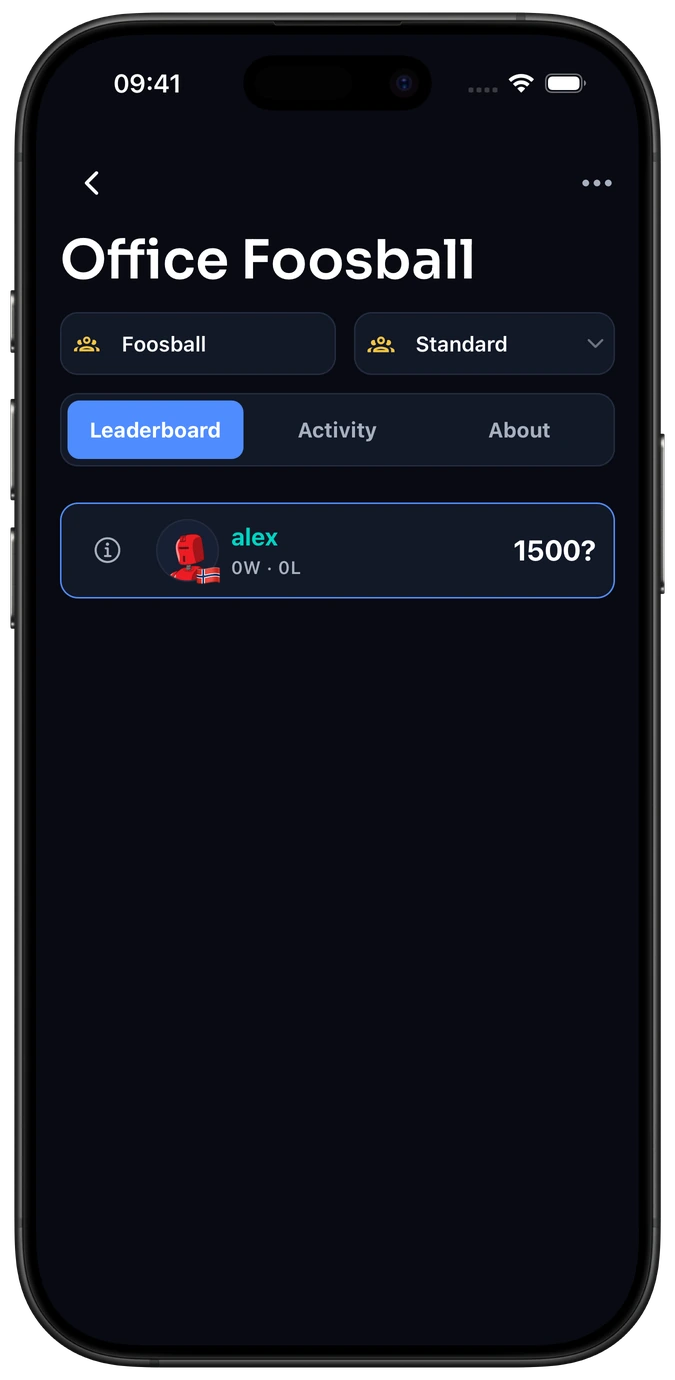
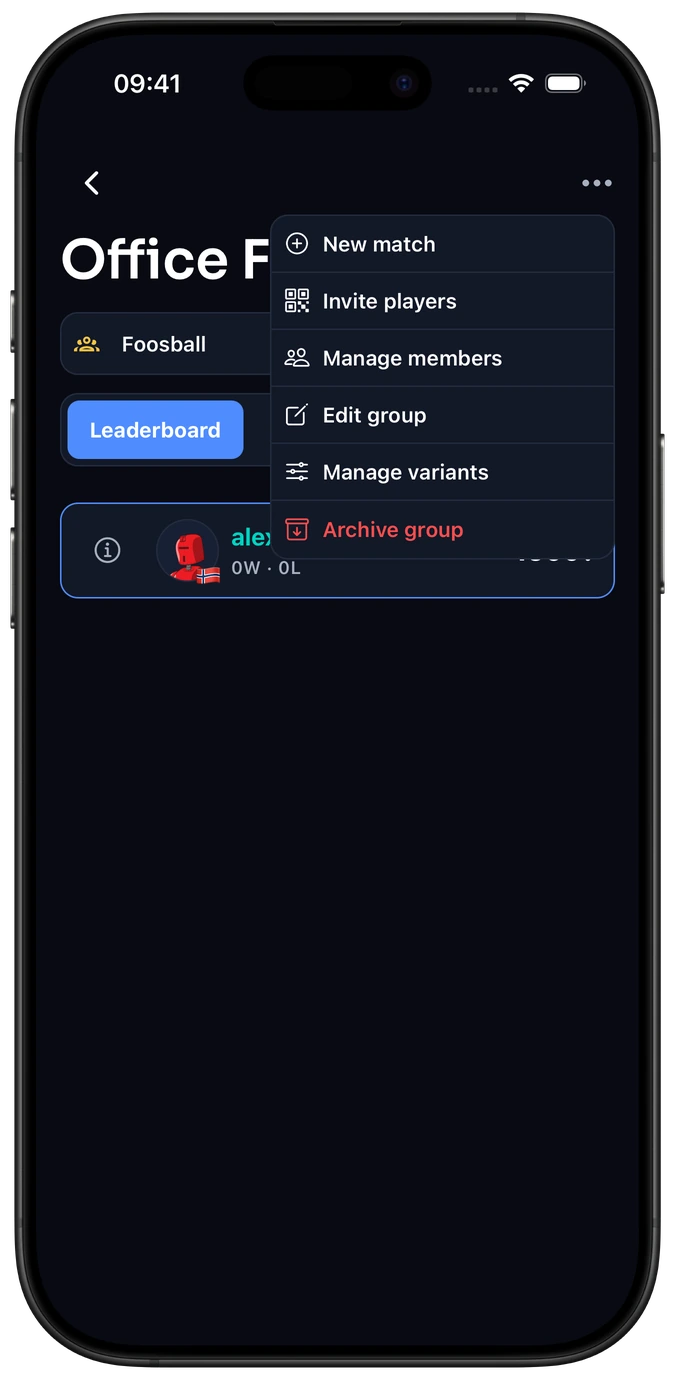
Cada jugador necesita su propia cuenta de Elo-X y debe cumplir los requisitos de edad de Elo-X.
¿Por qué la variante personalizada se llama Standard?
Un grupo personalizado empieza con una variante llamada Standard. Es tu formato personalizado, no una actividad estándar de Elo-X. Utiliza Manage variants en el menú del grupo para cambiarle el nombre o añadir otros formatos.
¿Por qué no está disponible Create?
Comprueba los nombres obligatorios, los intervalos Min/Max válidos, los límites de puntuación y al menos una duración permitida en Restricted Sets. Una actividad estándar también necesita cargar sus reglas del catálogo. Los mensajes de validación aparecen junto a los campos correspondientes.

