
1. Nommez votre groupe.
Ouvrir Groupes et appuyez sur + en haut à droite, ou Create group si votre liste est vide. Entrez un nom que vos joueurs reconnaîtront, tel que Office Table Tennis ou Office Foosball.
Le nom de votre groupe peut contenir jusqu'à 40 caractères et peut être modifié ultérieurement.
2. Choisissez une activité.
Pour un sport ou un jeu pris en charge
Choisir Official dans l'application, puis sélectionnez votre activité. Elo-X fournit ses variantes prises en charge et ses règles de base.
Dans cet exemple, choisissez Tennis de table. L'application affiche Célibataires et son format de compétition prédéfini.
Besoin d'un autre jeu ou de vos propres règles ? Choisissez Custom et suivez l'étape suivante.
Après la création, vous ne pouvez pas modifier l'activité standard sélectionnée ni basculer entre standard et personnalisée.
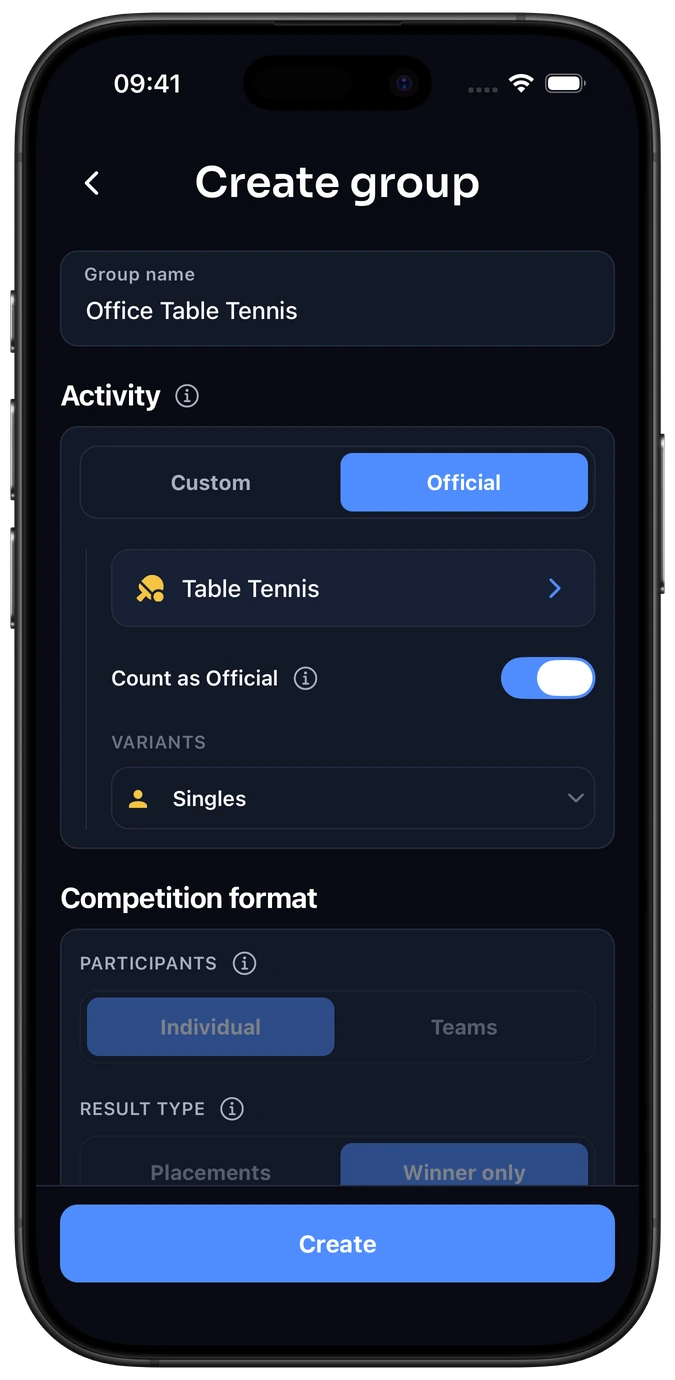
Un groupe standard peut-il utiliser différentes variantes ?Le sélecteur prévisualise les paramètres de chaque variante.
Oui. Le Variants vous permet d'inspecter le format et les restrictions disponibles pour chaque variante prise en charge. Cela ne limite pas l'ensemble du groupe à la variante actuellement affichée. Un groupe d’échecs, par exemple, peut utiliser les formats d’échecs pris en charge par l’activité.
Voir les activités soutenues. Si le vôtre est manquant, utilisez Personnalisé ou demandez une activité standard via Suggest & Vote.
Les matchs de groupe doivent-ils compter globalement ?Count as Official · activités standards uniquement.
Count as Official est activé par défaut pour un nouveau groupe de standards. Les résultats confirmés éligibles apparaissent alors également dans l’historique global de l’activité et affectent les classements globales Elo-X. Dans tous les cas, votre groupe conserve son propre classement.
Le réglage est sauvegardé à chaque nouvelle match. Le modifier ultérieurement ne modifie pas les matchs existantes. Les détails du groupe et les classements privées restent confidentielles. Les activités personnalisées conservent les résultats et les classements au sein de leur groupe et n'ont pas de changement de classement globale.
3. Définissez votre format personnalisé.
Activités personnalisées uniquement. Les activités standards ont déjà un format prédéfini.
Exemple : Office Foosball
Choisir Custom et entrez Foosball comme nom d'activité. Ceci est distinct du nom du groupe, Office Foosball.
Pour deux paires s'affrontant, choisir :
- Participants
- Teams
- Result type
- Winner only
- Allow draws
- Désactivé, si chaque match a un gagnant
Le nom de l'activité peut contenir jusqu'à 30 caractères. Utiliser Activity icon pour choisir une icône facultative parmi les recommandations ou la recherche. L'icône ne change pas le format.
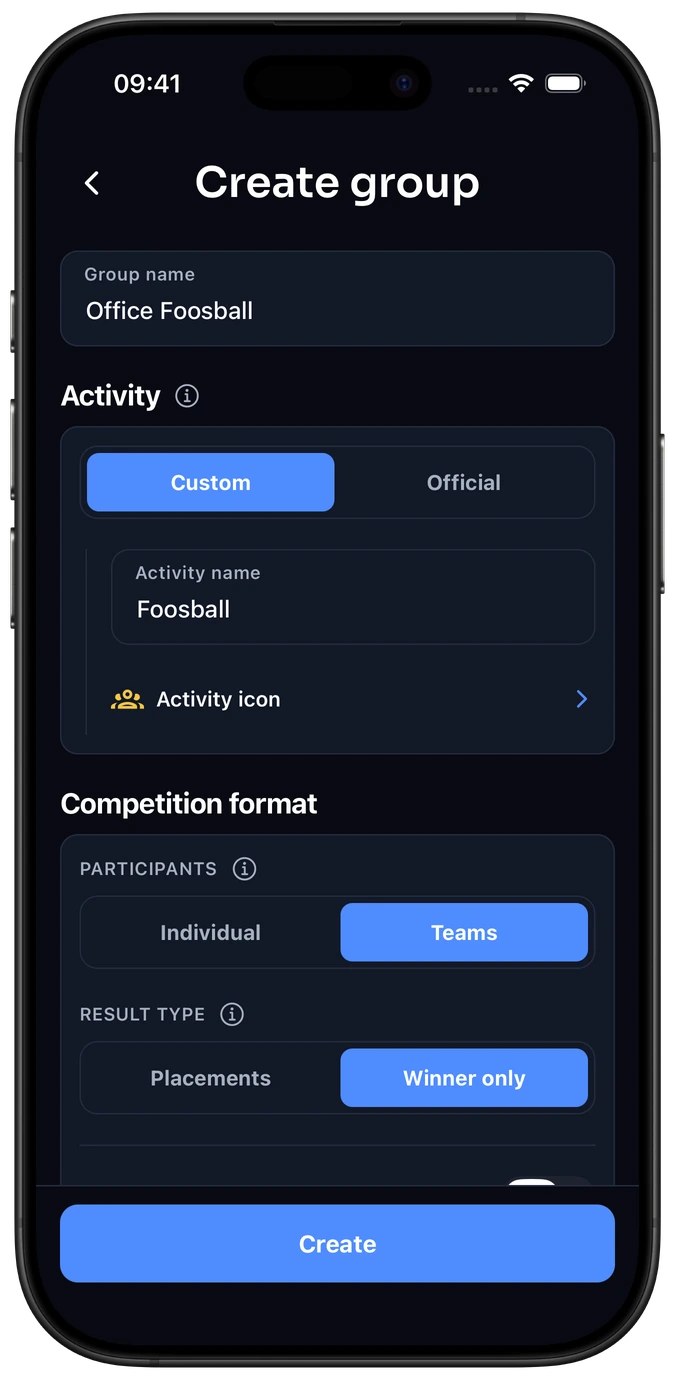
Quel format de compétition choisir ?Individuel ou équipes · Winner only ou Placements.
Choisissez une option dans chaque paire. Les individus et les équipes peuvent tous deux utiliser Winner only ou Placements.
Participants
Individual
Chaque joueur concourt séparément, avec son propre résultat et son propre score.
Teams
Les joueurs s'affrontent ensemble, avec un résultat et un score pour chaque équipe.
Result type
Winner only
Enregistrez le joueur ou l'équipe gagnante.
Placements
Enregistrez la position finale de chacun, y compris les deuxième, troisième et suivantes.
Nuls et égalités : activez Allow draws pour Winner only ou autorisez les placements liés pour les positions de finition partagées. Les matchs Best-of et Win by two utilisent un gagnant décisif ; les commandes disponibles dépendent de vos paramètres.
Quatre exemples de configurations
CATAN
Individual · Winner only
Enregistrez le gagnant de votre partie.
Carcassonne
Individual · Placements
Gardez la position finale de chacun.
Foosball
Teams · Winner only
Deux paires, un côté gagnant.
Quiz d'équipe
Teams · Placements
Classez trois équipes de la première à la dernière.
Il s'agit de configurations personnalisées que vous choisissez pour votre groupe. Utilisez la combinaison qui correspond à vos règles.
Une variante personnalisée existante Participants et Result type sont fixes. Ajoutez une autre variante pour utiliser une combinaison différente ; chaque variante conserve son propre classement et son historique.
4. Vérifiez les paramètres avancés.
Facultatif. Suivez l'exemple ci-dessous ou conservez les valeurs par défaut pour un groupe plus simple.
4.1 Ouvrez Advanced settings.
Ouvrir Advanced settings ci-dessous Format Compétition.
Ajouter facultatif House rules si votre groupe a besoin d'un accord sur ce qui compte comme un match ou sur la manière de régler un résultat contesté.
Définissez d'abord les limites des participants, puis ajoutez les scores à l'étape 4.3.
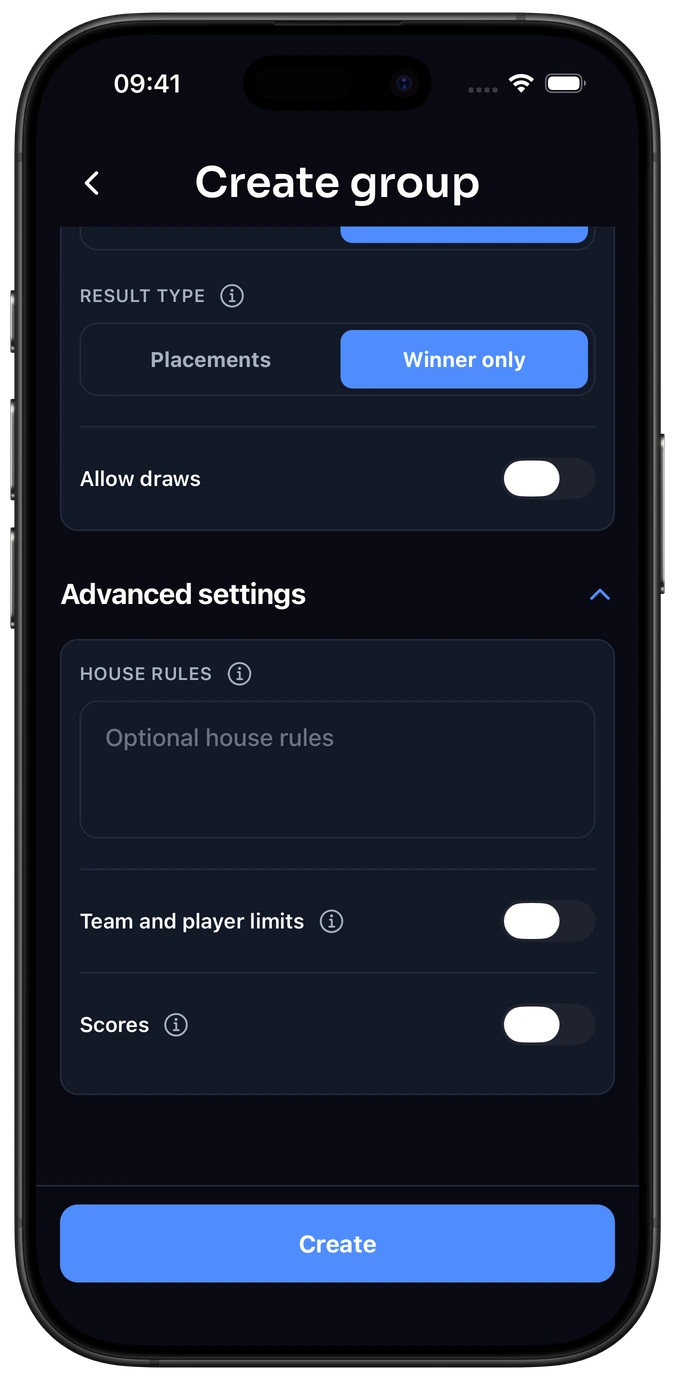
House rulesNotez les accords que votre groupe suit.
Utilisez ce champ facultatif, limité à 1 200 caractères, pour préciser ce qui constitue un match ou comment résoudre un résultat contesté. Les House rules servent de consignes communes : écrire une règle ici ne l’active pas dans l’application. Les réglages des participants et des scores sont appliqués séparément.
4.2 Fixer les limites des joueurs ou des équipes.
Pour notre exemple de baby-foot 2v2, activez Team and player limits et utiliser :
- Number of teams
- Min 2 · Max 2
- Players per team
- Min 2 · Max 2
Cela permet deux équipes de deux joueurs dans chaque match. Votre groupe peut encore avoir plus de membres.
Les scores sont éteints sur cet écran. Nous les activerons à l’étape suivante.
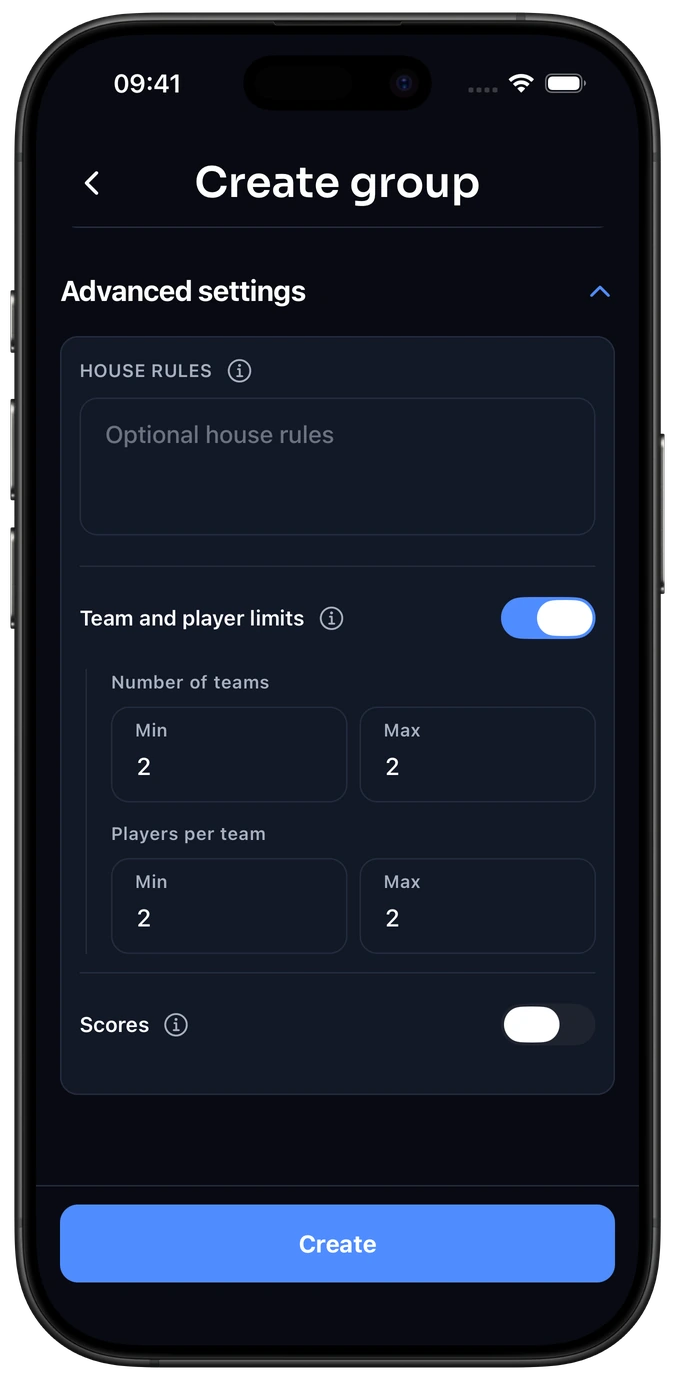
Limites des joueurs ou des équipesDéfinissez le nombre de participants dans un match.
Activer Player limits pour Particulier ou Team and player limits pour les équipes.
- Number of players
- Pour les Individuels : minimum et maximum de joueurs dans un match.
- Number of teams
- Pour les équipes : minimum et maximum d'équipes en compétition.
- Players per team
- Taille d'équipe autorisée. Les équipes participant à un match doivent avoir le même nombre de joueurs, même lorsque le groupe autorise une fourchette.
- Min et Max
- Utilisez des valeurs égales pour un nombre fixe. Laissez Max vide pour plus de flexibilité dans les limites d’Elo-X : 2 à 16 joueurs ou équipes et 1 à 16 joueurs par équipe.
Ces limites s'appliquent à un match, pas à l'adhésion au groupe. Votre groupe peut avoir plus de membres qu'il n'en faut pour jouer dans un match.
4.3 Choisissez comment enregistrer les scores.
Tourner Scores activé si vous souhaitez enregistrer des points ou des temps à côté du résultat. Laissez-le de côté si le gagnant ou la commande finale est suffisant.
Pour cet exemple de Foosball, choisissez :
- Scores
- Optional
- Units
- Points
- Winning score
- Higher points win
- Sets
- Single et Best of 3
Facultatif, permet aux joueurs d'enregistrer le résultat sans saisir de score. Utilisez les paramètres qui correspondent à vos règles.
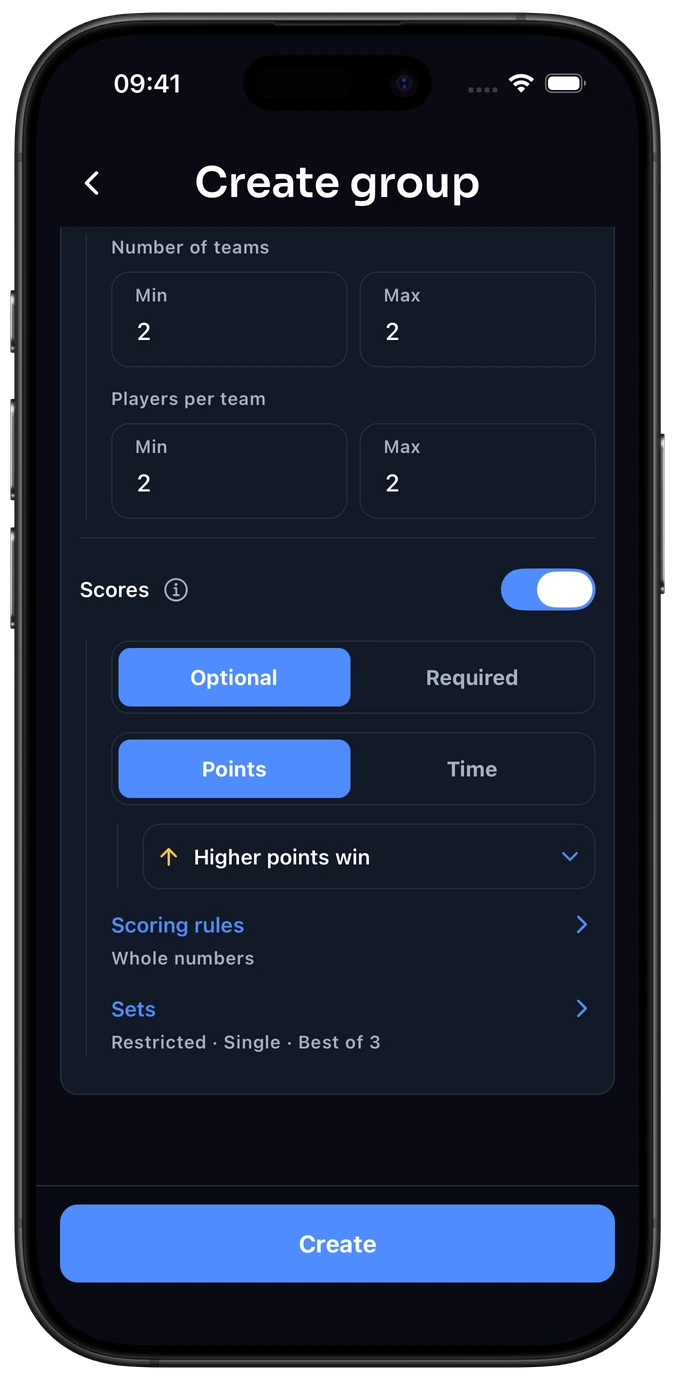
ScoresFacultatif ou obligatoire · Points ou temps.
Congé Scores de réduction si le vainqueur ou l'ordre final est suffisant. Allumez-le pour enregistrer un score pour chaque joueur ou équipe.
- Optional
- Les joueurs peuvent omettre le score tout en enregistrant le résultat.
- Required
- Un résultat nécessite les scores applicables avant de pouvoir être soumis.
- Points
- Choisissez Higher points win ou Lower points win.
- Time
- Choisissez Faster time wins ou Longer time wins. Les champs de durée sont Hrs, Min, Sec et ms.
Enregistrez également le véritable vainqueur ou les places finales. Pour un résultat simple, Elo-X vous avertit si les scores ne correspondent pas au résultat ; vous pouvez ajouter une explication dans la note. Pour un match au meilleur de plusieurs manches, les scores des manches doivent correspondre au vainqueur du match.
Scoring rulesNombres entiers, décimaux, limites de score et Win by two.
Ouvrir Scoring rules sous les options de partition, puis choisissez Done pour appliquer les modifications de la feuille à votre brouillon.
- Whole numbers only
- Pour les points : conservez-le activé pour les scores entiers ou désactivez-le pour les décimales.
- Scoring range
- Définissez les valeurs Min et Max facultatives. Laissez les limites inutiles vides ; Min ne peut pas dépasser Max.
- Win by two
- Disponible pour Winner only avec des points gagnants plus élevés. Il utilise des points entiers et deux adversaires. Avec Max 11, 11–3 et 13-11 sont des finitions valables ; 12-11 ne l'est pas. Max est la cible normale, le jeu se poursuivant pendant l'avance requise.
- Time limits
- Définissez des durées minimales et maximales facultatives. Les minutes et les secondes utilisent 0 à 59 ; les millisecondes utilisent 0 à 999.
Ensembles : Single ou Best ofChoisissez les durées de match que vos joueurs peuvent utiliser.
Avec les scores activés et Winner only, ouvrir Sets.
- Restricted
- Sélectionnez au moins une durée autorisée, telle que Single et Best of 3.
- All
- Autoriser les longueurs disponibles : Best-of simples et impairs de 3 à 35.
Un match au meilleur de plusieurs manches oppose deux joueurs ou deux équipes. Best of 3 se gagne en deux manches ; Best of 5, en trois. Si vous saisissez les scores facultatifs, indiquez chaque manche jouée pour les deux adversaires, sans ajouter de manches après la victoire. Placements utilise un résultat unique.
Désactiver Scores rétablit le format Single et désactive Win by two. Les durées de match autorisées ne créent pas de classements distincts ; utilisez des variantes personnalisées séparées si vous souhaitez des classements indépendants.
Restrictions d'activité standardCe que vous pouvez ajuster dans les règles prédéfinies de l'activité.
Correction du nombre de participants, des unités de score, de la direction gagnante et du format des nombres qui restent en lecture seule. Lorsque le préréglage le permet, votre groupe peut restreindre une plage, exiger des scores auparavant facultatifs ou restreindre la durée des matchs autorisés.
Des restrictions s'appliquent à la variante sélectionnée. Changez de variante pour les examiner séparément. Vous ne pouvez pas desserrer le préréglage ou activer les scores s'ils sont désactivés. Choisissez Personnalisé si vous avez besoin de règles de base différentes.
5. Créez et invitez des joueurs.
- Appuyez sur Créer. Vérifiez d'abord le nom du groupe, l'activité et les paramètres.
- Invitez vos joueurs. Ouvrez le menu des options du groupe, choisissez Invite players, puis utilisez Copy group link ou laissez-les scanner le code QR.
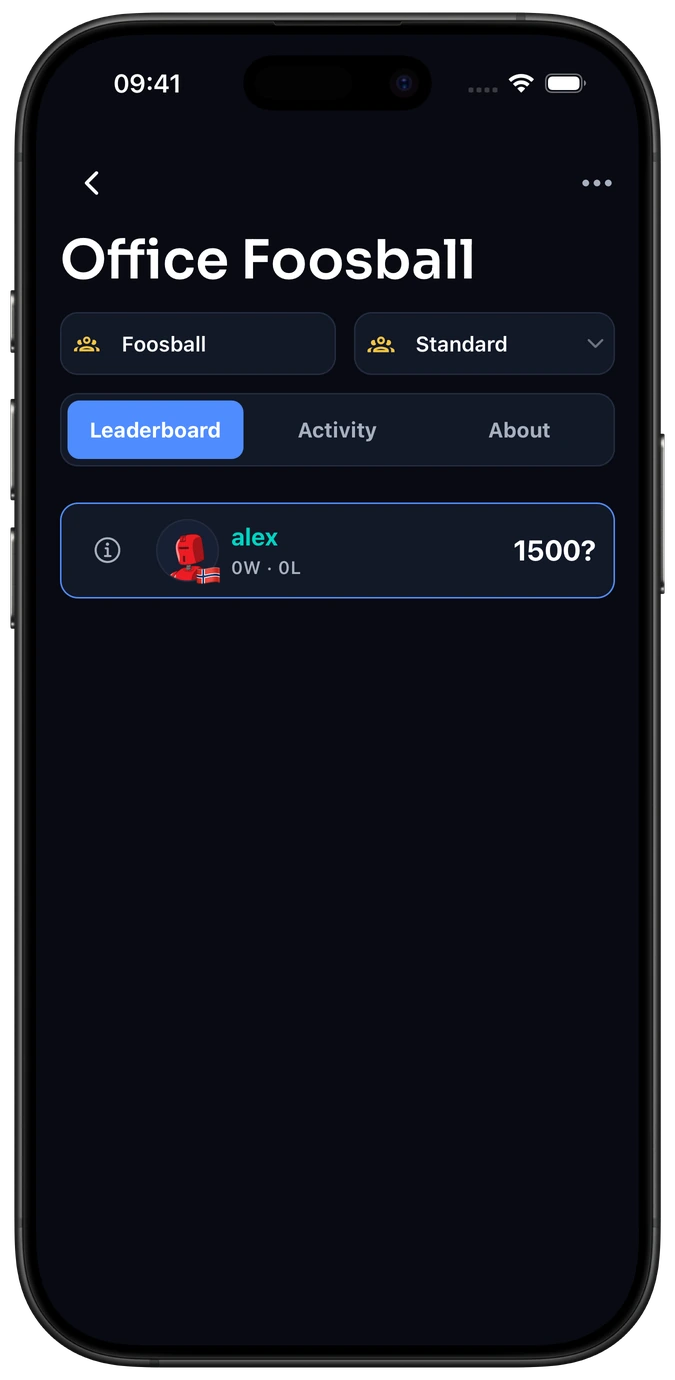
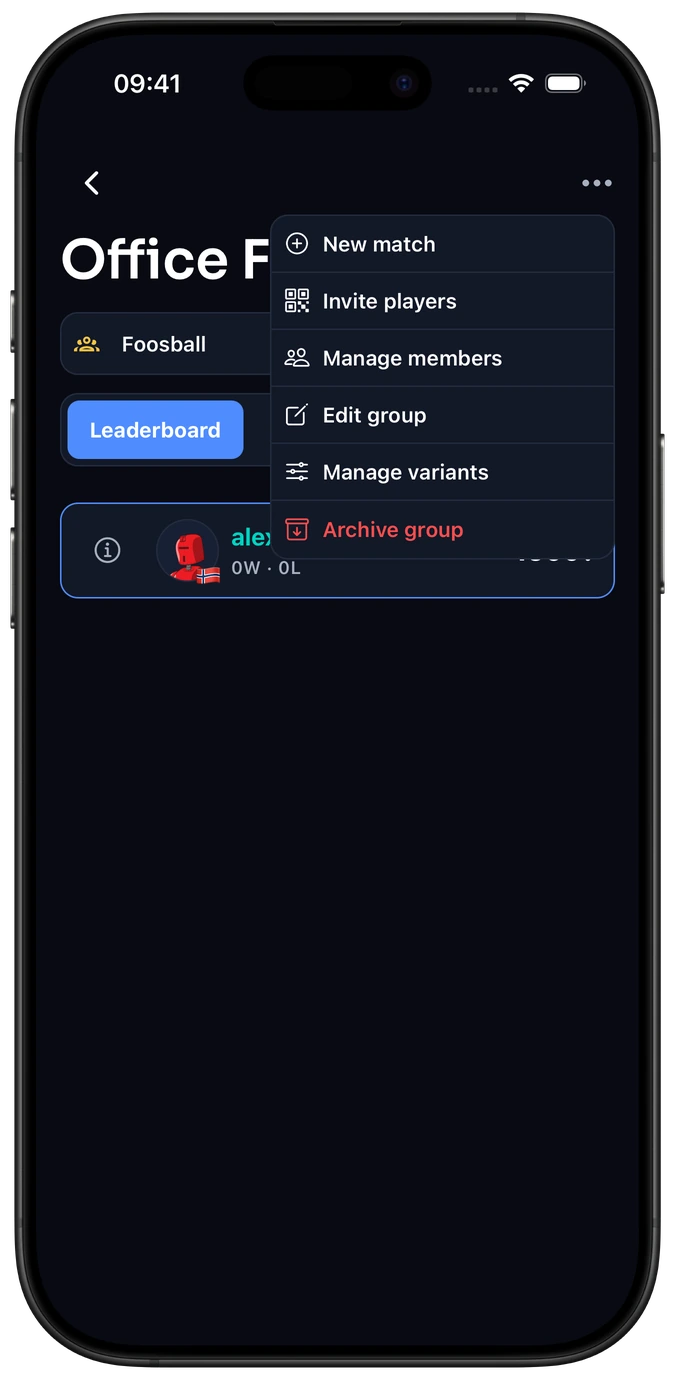
Chaque joueur a besoin de son propre compte Elo-X et doit répondre Conditions d'âge d’Elo-X.
Pourquoi la variante personnalisée s'appelle-t-elle Standard ?
Un groupe personnalisé commence par une variante intitulée Standard. Il s'agit de votre format personnalisé, pas d'une activité Elo-X standard. Utiliser Manage variants dans le menu groupe pour le renommer ou ajouter d'autres formats.
Pourquoi Create n'est-il pas disponible ?
Vérifiez les noms requis, les plages Min/Max valides, les limites de score et au moins une longueur autorisée sous Ensembles restreints. Une activité standard a également besoin de charger ses règles de catalogue. Les messages de validation apparaissent à côté des champs concernés.

