
1. Dê um nome ao grupo.
Abra Grupos e toque em + no canto superior direito, ou em Create group se a lista estiver vazia. Digite um nome que os jogadores reconheçam, como Office Table Tennis ou Office Foosball.
O nome do grupo pode ter até 40 caracteres e pode ser alterado depois.
2. Escolha uma atividade.
Para um esporte ou jogo compatível
Escolha Official no aplicativo e selecione a atividade. O Elo-X oferece as variantes e regras básicas compatíveis.
Neste exemplo, escolha Tênis de mesa. O aplicativo mostra Simples e seu formato de competição predefinido.
Precisa de outro jogo ou de regras próprias? Escolha Custom e siga a próxima etapa.
Depois de criar o grupo, não é possível mudar a atividade padrão selecionada nem alternar entre padrão e personalizada.
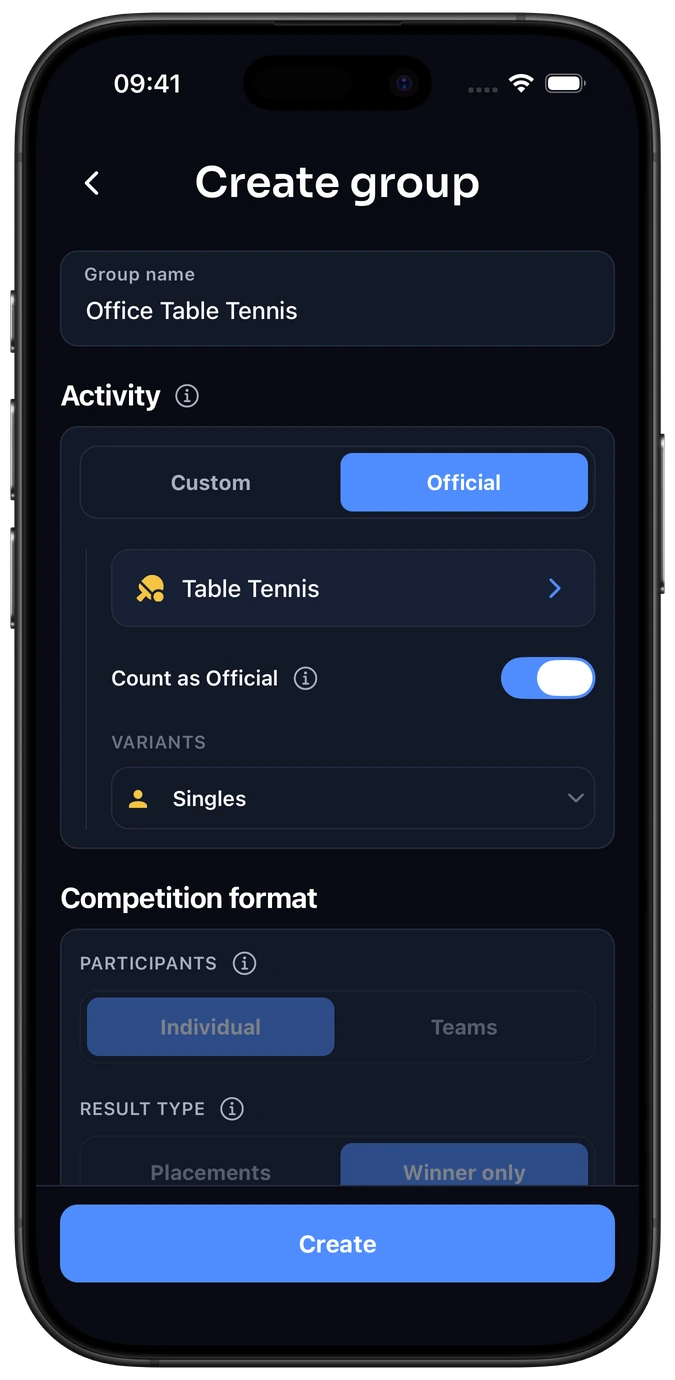
Um grupo padrão pode usar variantes diferentes?O seletor mostra uma prévia das configurações de cada variante.
Sim. O seletor Variants permite consultar o formato e as restrições disponíveis de cada variante compatível. Ele não limita todo o grupo à variante exibida. Um grupo de xadrez, por exemplo, pode usar os formatos de xadrez disponíveis para a atividade.
Veja as atividades disponíveis. Se a sua não estiver na lista, use Custom ou solicite uma atividade padrão em Suggest & Vote.
As partidas do grupo devem contar globalmente?Count as Official · apenas atividades padrão.
Count as Official vem ativado por padrão em um novo grupo de atividade padrão. Os resultados confirmados elegíveis também aparecem no histórico global da atividade e afetam os ratings globais do Elo-X. O grupo mantém seu próprio ranking em qualquer caso.
O ajuste é salvo com cada nova partida. Alterá-lo depois não modifica as partidas existentes. Os detalhes do grupo e as notas privadas continuam privados. Atividades personalizadas mantêm resultados e ratings dentro do grupo e não têm opção de rating global.
3. Configure seu formato personalizado.
Apenas atividades personalizadas. Atividades padrão já têm um formato predefinido.
Exemplo: Office Foosball
Escolha Custom e digite Foosball como nome da atividade. Ele é separado do nome do grupo, Office Foosball.
Para duas duplas se enfrentando, escolha:
- Participants
- Teams
- Result type
- Winner only
- Allow draws
- Desativado, se toda partida tiver um vencedor
O nome da atividade pode ter até 30 caracteres. Use Activity icon para escolher um ícone opcional nas recomendações ou na busca. O ícone não muda o formato.
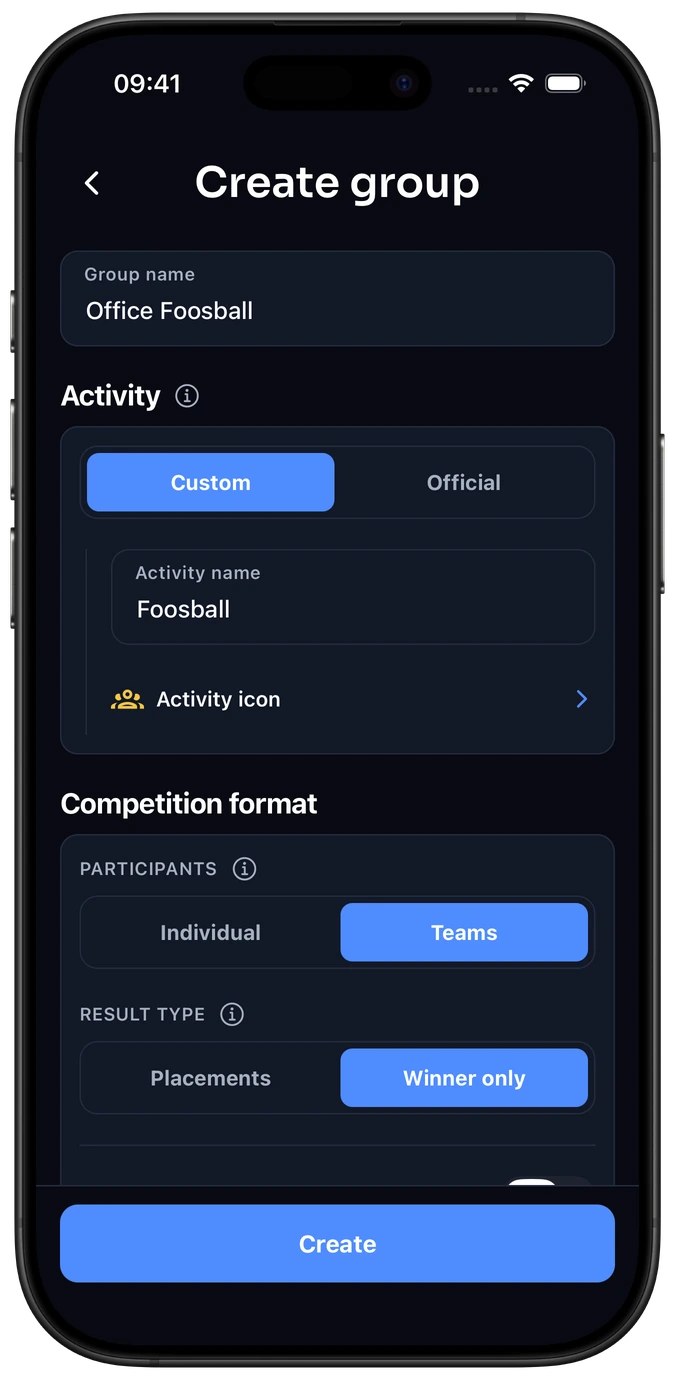
Qual formato de competição devo escolher?Individual ou Teams · Winner only ou Placements.
Escolha uma opção de cada par. Individual e Teams podem usar tanto Winner only quanto Placements.
Participants
Individual
Cada jogador compete individualmente, com resultado e pontuação próprios.
Teams
Os jogadores competem juntos, com um resultado e uma pontuação para cada equipe.
Result type
Winner only
Registre o jogador ou a equipe vencedora.
Placements
Registre a posição final de todos, incluindo segundo, terceiro e demais lugares.
Empates e posições compartilhadas: ative Allow draws em Winner only ou Allow tied placements para posições finais compartilhadas. Partidas melhor de várias e Win by two usam um vencedor definido; os controles disponíveis dependem das configurações.
Quatro exemplos de configuração
CATAN
Individual · Winner only
Registre quem venceu a partida.
Carcassonne
Individual · Placements
Guarde a posição final de todos.
Foosball
Teams · Winner only
Duas duplas, um lado vencedor.
Quiz por equipes
Teams · Placements
Classifique três equipes da primeira à última.
Estas são configurações personalizadas que você escolhe para seu grupo. Use a combinação adequada às suas regras.
Em uma variante personalizada existente, Participants e Result type são fixos. Adicione uma variante separada se precisar de outra combinação; cada variante mantém seus próprios ratings e histórico.
4. Revise as configurações avançadas.
Opcional. Siga o exemplo abaixo ou mantenha os padrões para um grupo mais simples.
4.1 Abra Advanced settings.
Abra Advanced settings abaixo de Competition format.
Adicione o campo opcional House rules se o grupo precisar combinar o que conta como uma partida ou como resolver um resultado contestado.
Defina os limites de participantes primeiro e depois adicione pontuações na etapa 4.3.
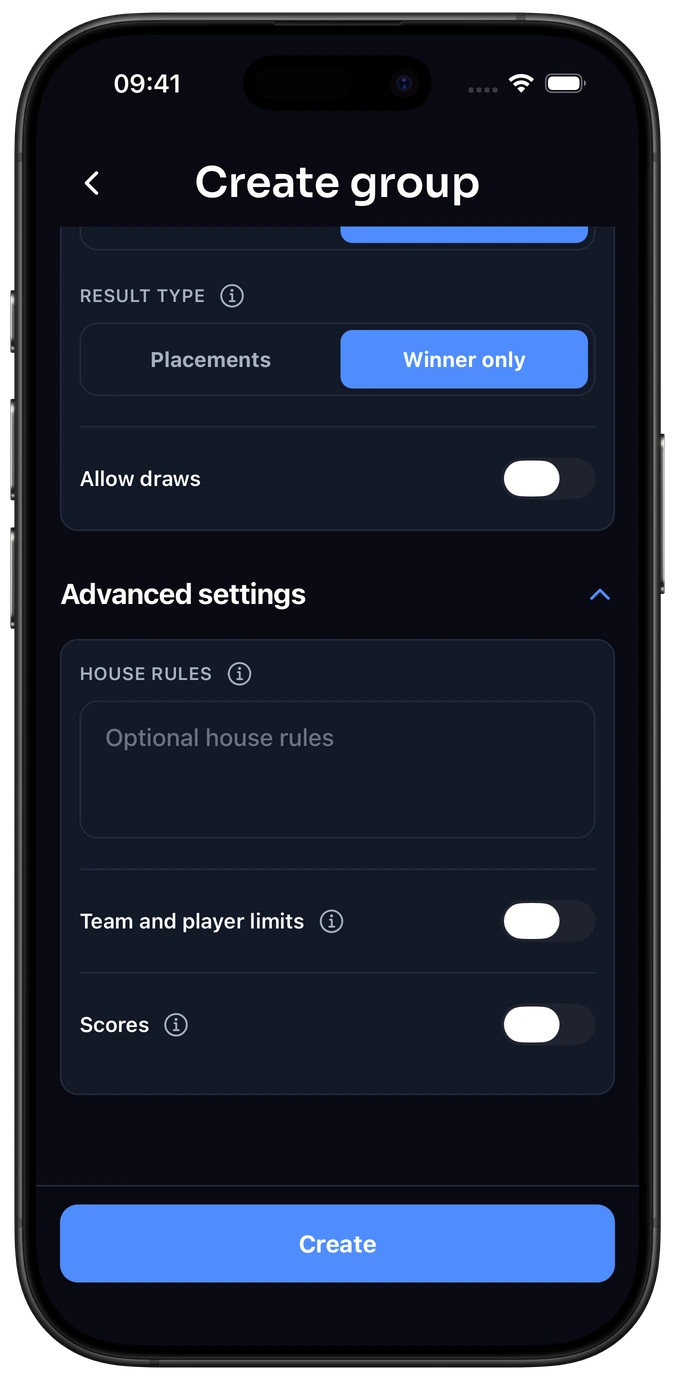
House rulesAnote os acordos seguidos pelo grupo.
Use o campo opcional, com até 1.200 caracteres, para definir o que conta como partida ou como resolver um resultado contestado. As regras da casa são orientações compartilhadas: escrever uma regra aqui não a configura. Os ajustes de participantes e pontuação são aplicados separadamente.
4.2 Defina os limites de jogadores ou equipes.
No exemplo de pebolim dois contra dois, ative Team and player limits e use:
- Number of teams
- Min 2 · Max 2
- Players per team
- Min 2 · Max 2
Isso permite duas equipes de dois jogadores em cada partida. O grupo ainda pode ter mais membros.
Scores está desativado nesta tela. Vamos ativá-lo na próxima etapa.
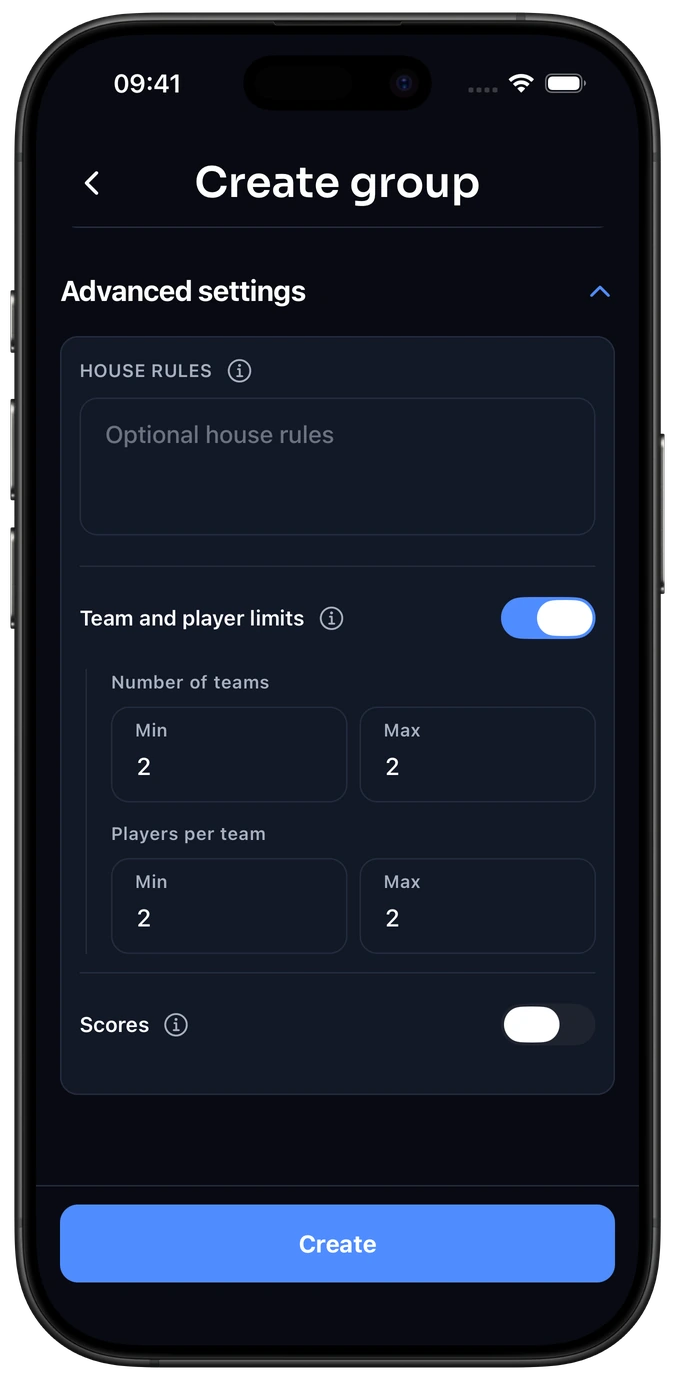
Limites de jogadores ou equipesDefina o número de participantes de uma partida.
Ative Player limits para Individual ou Team and player limits para Teams.
- Number of players
- Em Individual: mínimo e máximo de jogadores em uma partida.
- Number of teams
- Em Teams: mínimo e máximo de equipes participantes.
- Players per team
- Tamanho permitido da equipe. As equipes de uma mesma partida devem ter o mesmo número de jogadores, mesmo quando o grupo permite uma faixa de tamanhos.
- Min e Max
- Use valores iguais para uma quantidade fixa. Deixe Max em branco para flexibilidade dentro dos limites do Elo-X: 2–16 jogadores ou equipes e 1–16 jogadores por equipe.
Esses limites se aplicam à partida, não ao número de membros do grupo. O grupo pode ter mais membros do que os que jogam em uma partida.
4.3 Escolha como registrar pontuações.
Ative Scores se quiser registrar pontos ou tempos junto com o resultado. Deixe desativado se o vencedor ou a ordem final forem suficientes.
Neste exemplo de pebolim, escolha:
- Scores
- Optional
- Units
- Points
- Winning score
- Higher points win
- Sets
- Single e Best of 3
Optional permite registrar o resultado sem inserir uma pontuação. Use as configurações adequadas às suas regras.
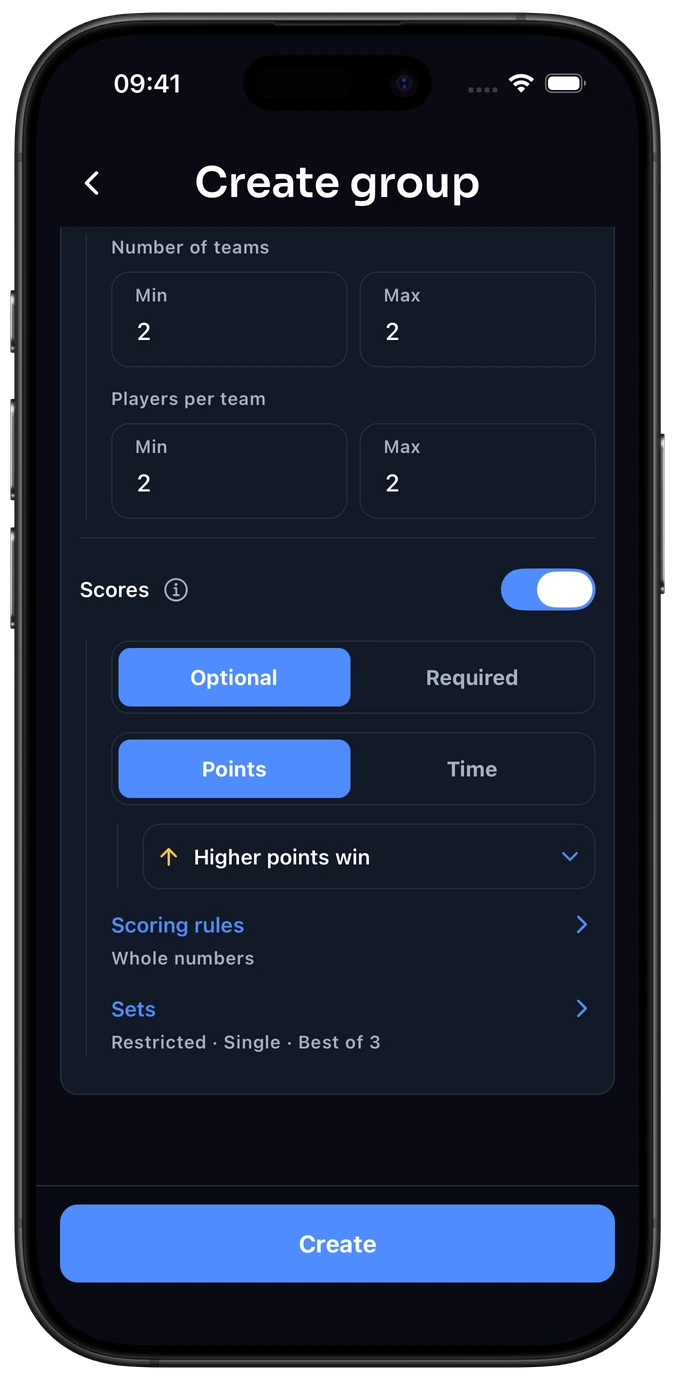
ScoresOptional ou Required · Points ou Time.
Deixe Scores desativado se o vencedor ou a ordem final forem suficientes. Ative para registrar uma pontuação para cada jogador ou equipe.
- Optional
- Os jogadores podem omitir a pontuação e ainda registrar o resultado.
- Required
- O resultado precisa das pontuações aplicáveis antes de poder ser enviado.
- Points
- Escolha Higher points win ou Lower points win.
- Time
- Escolha Faster time wins ou Longer time wins. Os campos de tempo contêm Hrs, Min, Sec e ms.
Registre também o vencedor ou as posições finais reais. O Elo-X avisa se a pontuação de um resultado único divergir desse resultado; você pode explicar na nota. Os placares dos sets de uma melhor de várias devem corresponder ao vencedor da partida.
Scoring rulesNúmeros inteiros, decimais, limites de pontuação e Win by two.
Abra Scoring rules abaixo das opções de pontuação e escolha Done para aplicar as mudanças do painel ao rascunho.
- Whole numbers only
- Em Points: mantenha ativado para pontuações inteiras ou desative para usar decimais.
- Scoring range
- Defina valores opcionais de Min e Max. Deixe em branco os limites desnecessários; Min não pode ser maior que Max.
- Win by two
- Disponível em Winner only com vitória pela maior pontuação. Usa pontos inteiros e dois adversários. Com Max 11, 11–3 e 13–11 são finais válidos; 12–11 não é. Max é a meta normal, com a partida continuando até a vantagem necessária.
- Time limits
- Defina durações mínimas e máximas opcionais. Minutos e segundos usam 0–59; milissegundos usam 0–999.
Sets: Single ou Best ofEscolha as durações de partida que os jogadores podem usar.
Com Scores ativado e Winner only, abra Sets.
- Restricted
- Selecione pelo menos uma duração permitida, como Single e Best of 3.
- All
- Permita as durações disponíveis: Single e séries melhor de um número ímpar de 3 a 35.
Uma partida melhor de várias tem dois jogadores ou duas equipes. Best of 3 vence ao ganhar dois sets; Best of 5, ao ganhar três. Se forem fornecidos pontos opcionais, insira todos os sets jogados para os dois adversários, sem sets extras depois da vitória. Placements usa um resultado único.
Desativar Scores retorna o formato a Single e desativa Win by two. As durações permitidas não criam ratings separados; use variantes personalizadas distintas se quiser ratings independentes.
Restrições das atividades padrãoO que você pode ajustar dentro das regras predefinidas da atividade.
Quantidades fixas de participantes, unidades de pontuação, critério de vitória e formato numérico continuam somente leitura. Onde a predefinição permitir, o grupo pode reduzir uma faixa, exigir pontuações antes opcionais ou restringir durações de partida.
As restrições se aplicam à variante selecionada. Alterne as variantes para revisá-las separadamente. Não é possível flexibilizar a predefinição nem ativar pontuações se ela as desativa. Escolha Custom se precisar de regras básicas diferentes.
5. Crie o grupo e convide jogadores.
- Toque em Create. Confira primeiro o nome, a atividade e as configurações do grupo.
- Convide seus jogadores. Abra o menu de opções do grupo, escolha Invite players, depois use Copy group link ou peça para escanear o código QR.
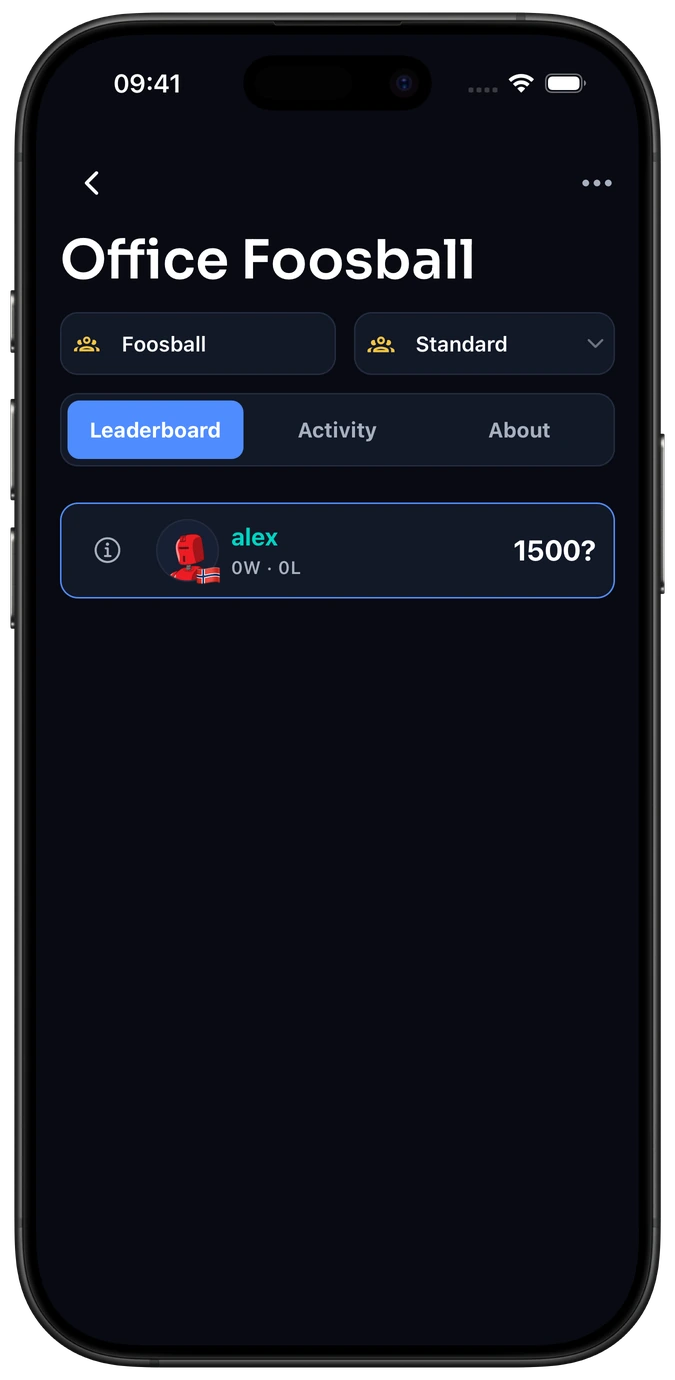
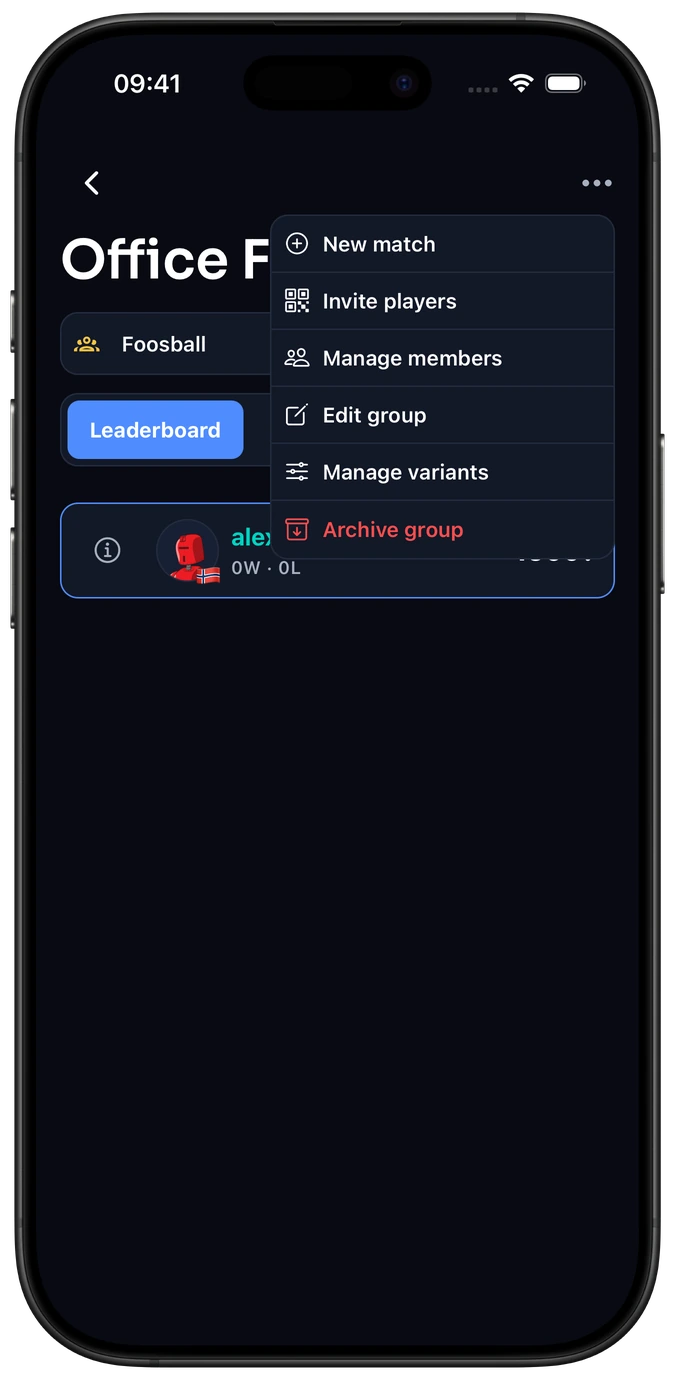
Cada jogador precisa da própria conta no Elo-X e deve cumprir os requisitos de idade do Elo-X.
Por que a variante personalizada se chama Standard?
Um grupo personalizado começa com uma variante chamada Standard. É seu formato personalizado, não uma atividade padrão do Elo-X. Use Manage variants no menu do grupo para renomeá-la ou adicionar outros formatos.
Por que Create está indisponível?
Confira os nomes obrigatórios, as faixas válidas de Min/Max, os limites de pontuação e pelo menos uma duração em Restricted Sets. Uma atividade padrão também precisa carregar as regras do catálogo. As mensagens de validação aparecem junto aos campos relevantes.

