
Encuentra tu campo de disc golf. Añádelo si falta.
Busca el campo, configura el recorrido de hoyos y prepárate para registrar tus lanzamientos. Sigue la configuración real de campos en Elo-X.
Las capturas muestran la aplicación en inglés. Conservamos los nombres de los ajustes en inglés cuando ayudan a encontrar la opción correcta.
Empieza desde tu próxima ronda.
Abre Actions → Log Result. Para una actividad estándar, usa el menú superior derecho para elegir Official, y después selecciona Disc golf → Standard. Si ya estás registrando desde un grupo de disc golf existente, mantén ese grupo seleccionado.
Elige un jugador para practicar en solitario sin afectar al rating, o de dos a dieciséis jugadores individuales para competir. Abre Choose course (elegir campo) antes de crear la ronda.
1. Busca antes de añadir un campo.
Busca por el nombre o la dirección del campo. Abre un resultado que coincida y comprueba su nombre, ubicación y recorrido de hoyos antes de seleccionarlo. Si procede, la búsqueda cercana es otra forma de encontrar el campo.
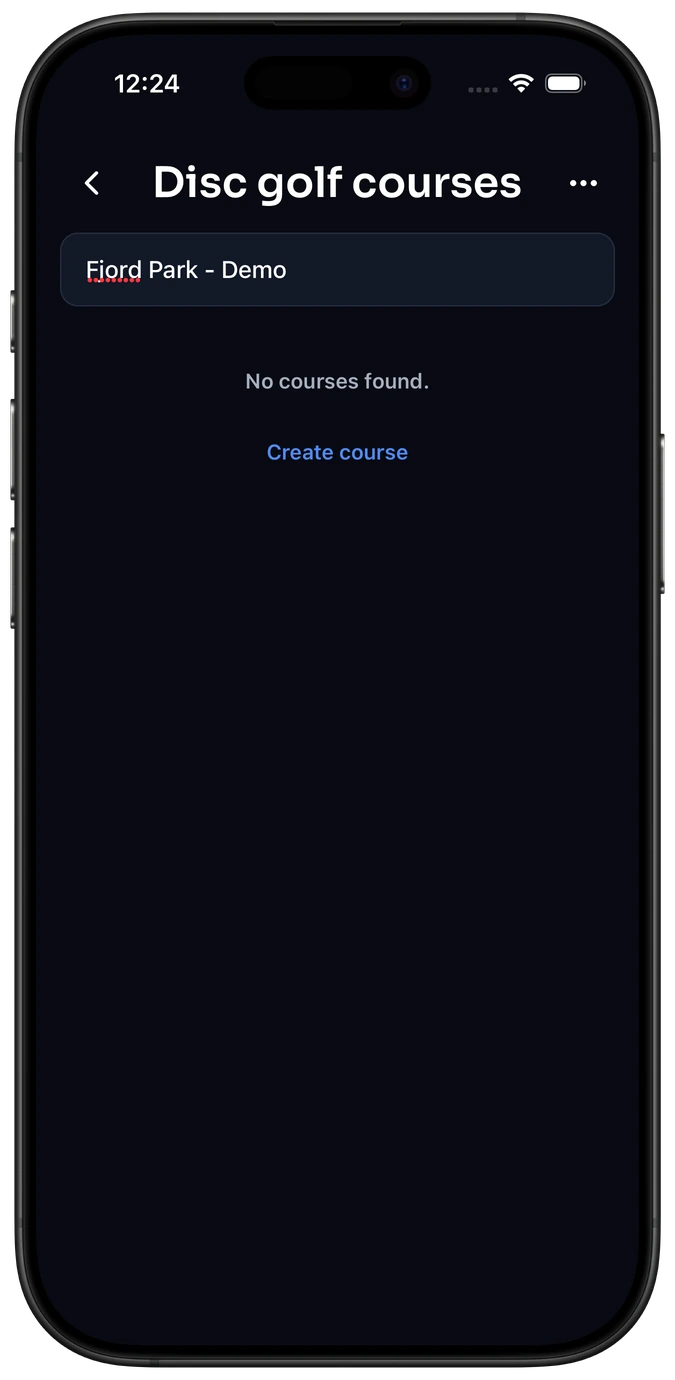
En este ejemplo local buscamos Fjord Park - Demo, un campo ficticio. La aplicación devuelve No courses found (no se encontraron campos). Prueba un nombre más corto u otra forma de escribirlo antes de añadir una entrada nueva.
Si sigue sin haber coincidencias, elige Create course (crear campo) debajo del resultado vacío. Si falla la búsqueda de ubicación o hay un error de carga, vuelve a intentarlo: no demuestra que falte un campo.
2. Completa Course setup (configuración del campo).
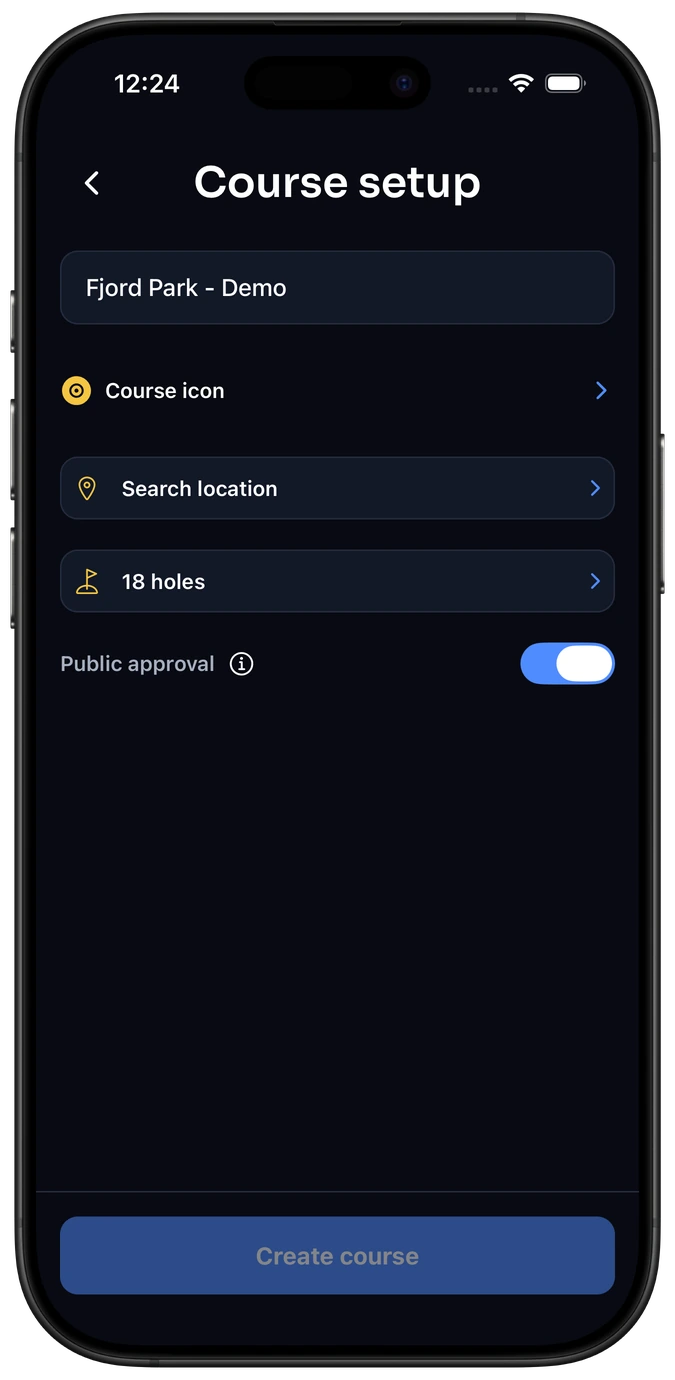
El nombre que buscaste se copia en Course setup (configuración del campo). Dale al campo un nombre claro y reconocible. El icono es opcional; el de la actividad es un buen punto de partida.
Abre la fila de ubicación, comprueba el país seleccionado y busca el lugar o la dirección correctos. Selecciona la ubicación correspondiente antes de guardar. Compruébala con cuidado para que los jugadores distingan campos con nombres similares.
La imagen muestra el inicio de este formulario, antes de seleccionar una ubicación. Create course (crear campo) estará disponible cuando completes los campos obligatorios.
3. Configura los hoyos y el par.
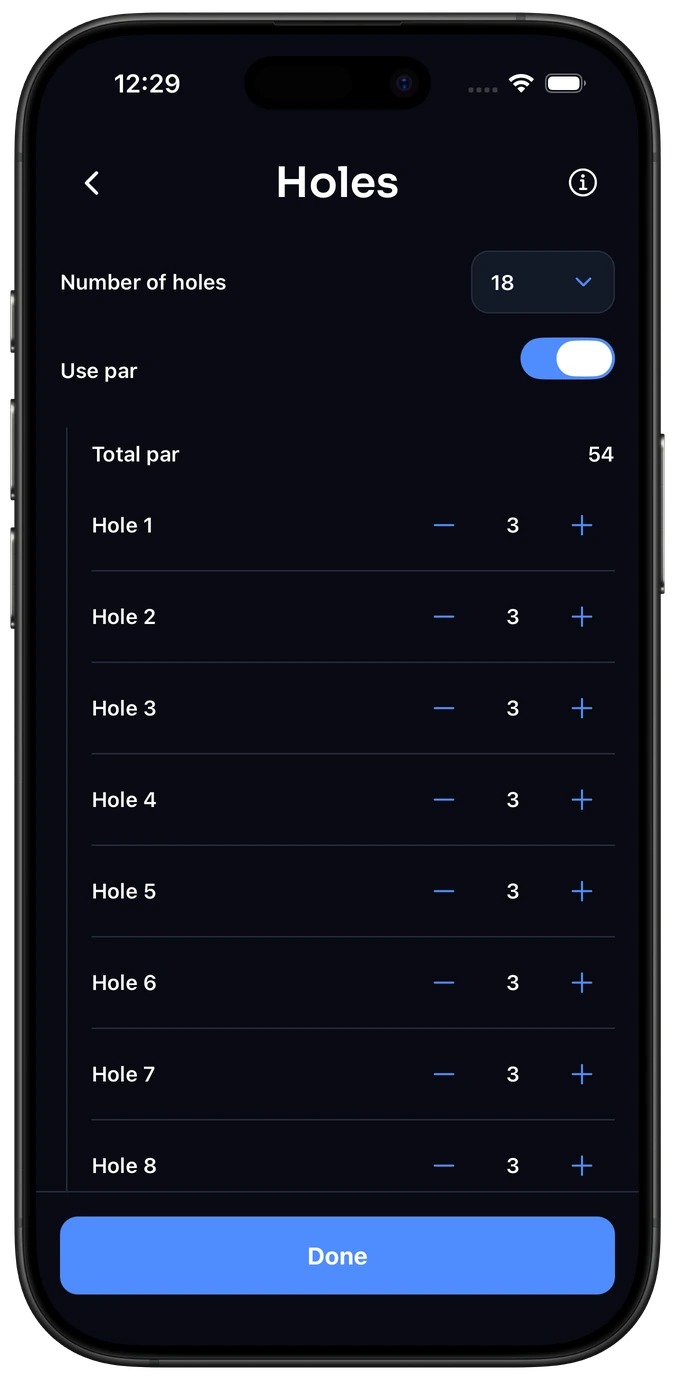
Abre la fila Holes (hoyos). Ajusta Number of holes (número de hoyos) para que coincida con el recorrido completo que vas a jugar.
Activa Use par (usar par) si conoces el par correcto de cada hoyo. Todos los hoyos empiezan en 3; ajusta cada uno con − y +. Si desconoces el par, deja Use par desactivado en lugar de adivinarlo.
Elige Done para aplicar el recorrido de hoyos y volver a Course setup. Una ronda utiliza toda la versión seleccionada del campo, en el orden de los hoyos.
4. Elige la visibilidad y guarda.
Revisa el nombre, la ubicación y los hoyos. Mantén Public approval (aprobación pública) activado si quieres enviar el campo a revisión al guardarlo; desactívalo para mantenerlo privado. Lee el botón de información antes de enviarlo: la aplicación explica que, una vez aprobado, todas las versiones guardadas son públicas.
Cuando hayas completado los datos obligatorios, elige Create course (crear campo) y confirma el envío si se te solicita. Enviar un campo a revisión no lo hace público de inmediato: sigue siendo privado hasta su aprobación. Los jugadores añadidos a tu ronda, o que se unan mediante su enlace o código QR, obtienen acceso al campo privado. Este acceso es independiente de la aprobación pública.
Si actualizas un campo que ya se ha utilizado, la aplicación conserva la versión anterior para los resultados pasados. Comprueba el recorrido actual antes de iniciar una nueva ronda.
Selecciona el campo guardado y juega.
Vuelve a la configuración de la ronda, selecciona el campo guardado y comprueba los jugadores. Introduce los lanzamientos de cada jugador en todos los hoyos, incluidas las penalizaciones acordadas. Gana el menor total completo de lanzamientos.
Jugar en solitario nunca afecta al rating. Una ronda en solitario sin grupo es privada; los resultados en solitario terminados y vinculados a un grupo son visibles para sus miembros actuales. En partidas multijugador, completa la tarjeta de cada jugador y envíala a los demás para que la revisen.
Explorar puntuaciones y clasificaciones de disc golf → · Explorar grupos de disc golf →
Preguntas habituales
¿Que no aparezcan resultados significa que nunca se ha añadido el campo?
No. Significa que la búsqueda actual no encontró un campo coincidente al que tengas acceso. Revisa la ortografía, prueba parte del nombre o la dirección y consulta los resultados antes de crear un duplicado.
¿Tengo que enviar mi campo para su aprobación pública?
No. Desactiva Public approval para mantenerlo privado. Si lo envías, seguirá siendo privado hasta su aprobación; enviarlo no lo publica de inmediato.
¿Puedo empezar practicando en solitario?
Sí. Jugar en solitario no afecta al rating. Las rondas en solitario sin grupo son privadas; los resultados en solitario terminados y vinculados a un grupo son visibles para sus miembros actuales.
Registra tu próxima ronda de disc golf.
Reúne el campo, los lanzamientos y el resultado confirmado.

