
Trova il percorso di disc golf. Aggiungilo se manca.
Cerca il percorso, imposta le buche e preparati a registrare i lanci. Segui la configurazione effettiva dei percorsi in Elo-X.
Le schermate mostrano l’app in inglese. Manteniamo i nomi inglesi delle impostazioni quando aiutano a trovare l’opzione corretta.
Parti dal prossimo round.
Apri Actions → Log Result. Per un’attività standard, usa il menu in alto a destra per scegliere Official, poi seleziona Disc golf → Standard. Se stai già registrando da un gruppo di disc golf esistente, mantieni selezionato quel gruppo.
Scegli un giocatore per allenarti in solitaria senza rating oppure da due a sedici giocatori singoli per un risultato competitivo. Apri Choose course prima di creare il round.
1. Cerca prima di aggiungere un percorso.
Cerca il nome o l’indirizzo del percorso. Apri un risultato corrispondente e controlla nome, località e disposizione delle buche prima di selezionarlo. Se opportuno, la ricerca nelle vicinanze è un altro modo per trovare il percorso.
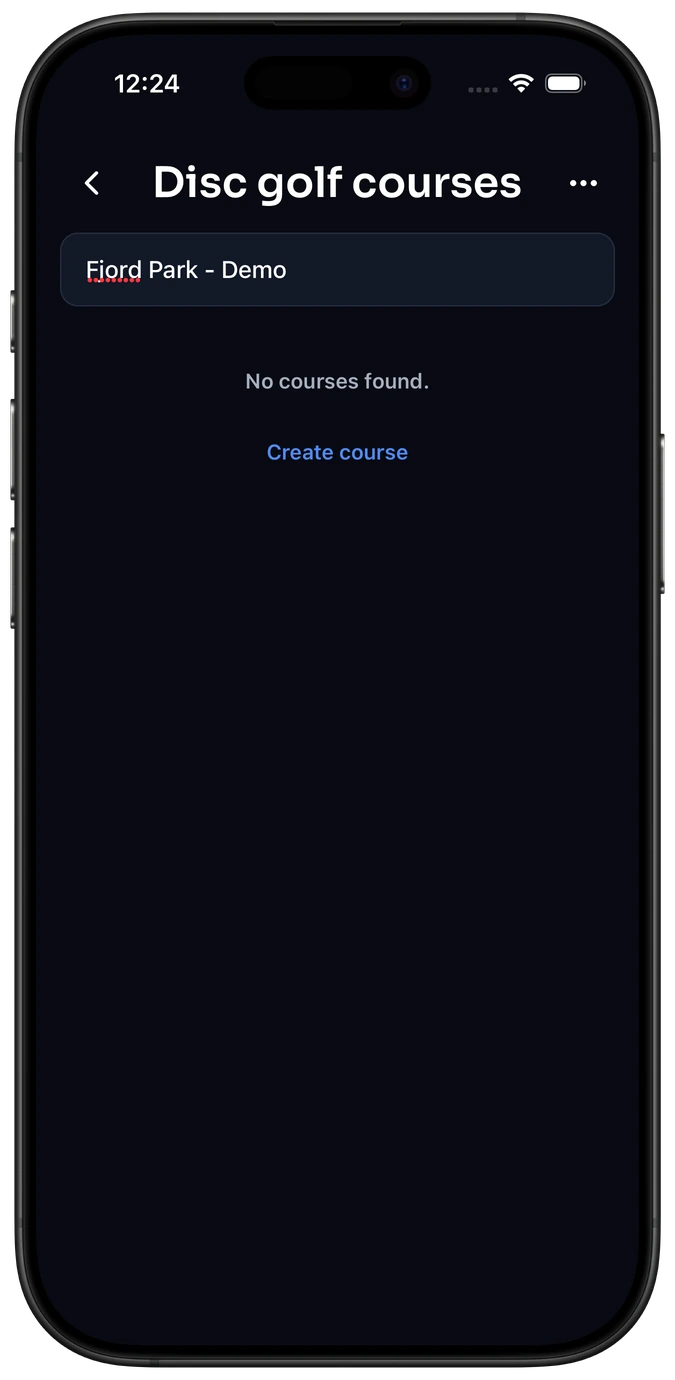
In questo esempio locale cerchiamo Fjord Park - Demo, un percorso immaginario. L’app restituisce No courses found. Prova un nome più breve o un’altra grafia prima di aggiungere una nuova voce.
Se non c’è ancora una corrispondenza, scegli Create course sotto il risultato vuoto. Una ricerca della località fallita o un errore di caricamento richiede un nuovo tentativo, non dimostra che il percorso manca.
2. Compila Course setup.
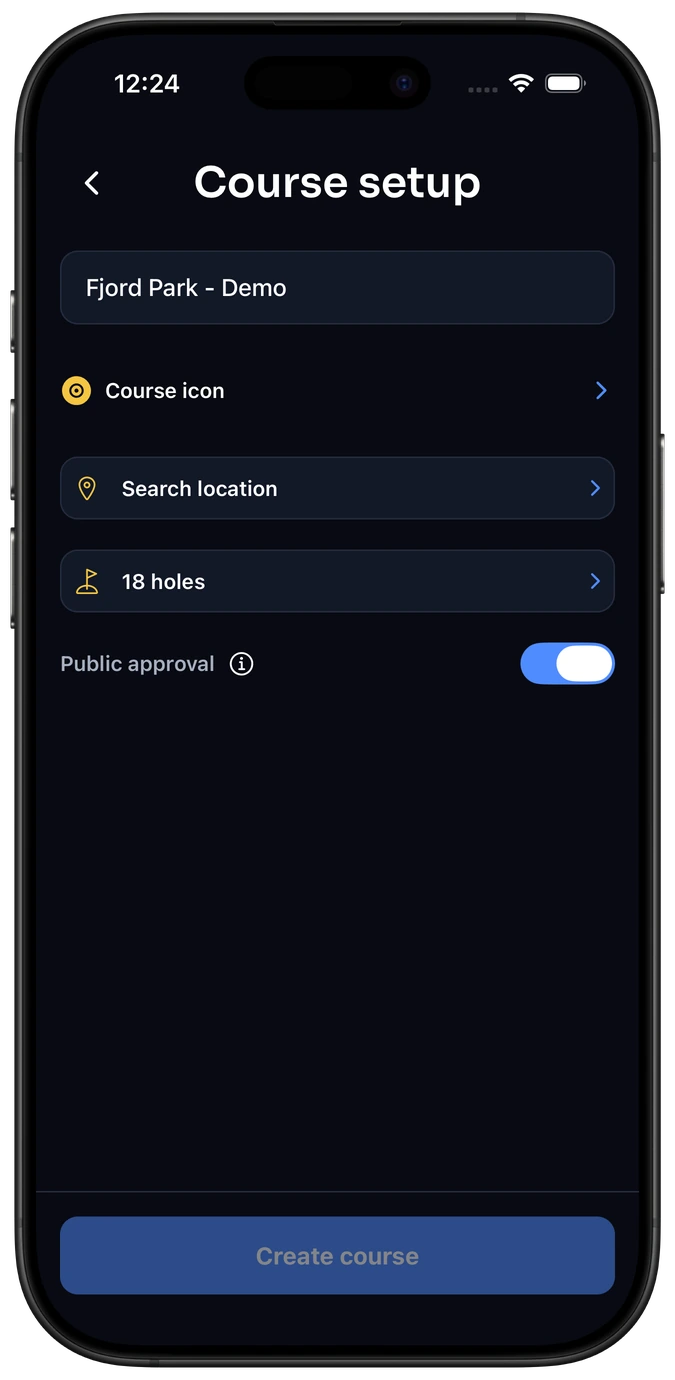
Il nome cercato viene riportato in Course setup. Dai al percorso un nome chiaro e riconoscibile. L’icona è facoltativa; quella dell’attività è un buon punto di partenza.
Apri la riga della località, controlla il paese selezionato e cerca il luogo o l’indirizzo corretto. Seleziona la località corrispondente prima di salvare. Controllala con attenzione per distinguere percorsi con nomi simili.
L’immagine mostra l’inizio del modulo, prima della selezione di una località. Create course diventa disponibile quando i campi obbligatori sono completi.
3. Imposta buche e par.
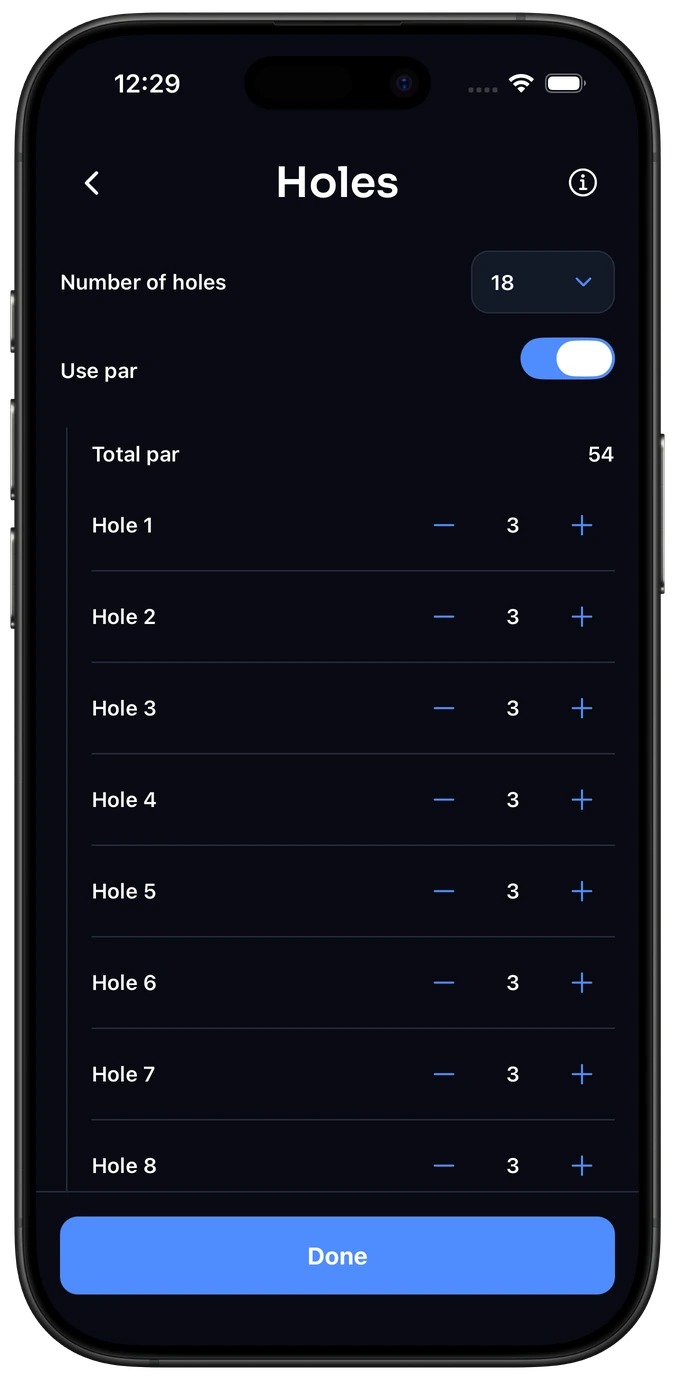
Apri la riga Holes. Imposta Number of holes in modo che corrisponda all’intera configurazione su cui giocherete.
Attiva Use par se conosci il par corretto di ogni buca. Tutte le buche partono da 3; modifica ciascuna con − e +. Se il par è sconosciuto, lascia Use par disattivato invece di indovinare.
Scegli Done per applicare la disposizione delle buche e tornare a Course setup. Un round usa l’intera versione del percorso selezionata, nell’ordine delle buche.
4. Scegli la visibilità e salva.
Controlla nome, località e buche. Mantieni Public approval attivo se vuoi inviare il percorso a revisione al salvataggio; disattivalo per mantenerlo privato. Leggi il pulsante informativo prima dell’invio: l’app spiega che, dopo l’approvazione, tutte le versioni salvate sono pubbliche.
Quando i dati obbligatori sono completi, scegli Create course e conferma l’invio se richiesto. Inviare un percorso a revisione non lo rende subito pubblico: resta privato fino all’approvazione. I giocatori aggiunti al round o entrati tramite link o codice QR ottengono accesso al percorso privato. Questo accesso è separato dall’approvazione pubblica.
Se aggiorni un percorso già usato, l’app conserva la versione precedente per i risultati passati. Controlla la configurazione attuale prima di iniziare un nuovo round.
Seleziona il percorso salvato e gioca.
Torna alla configurazione del round, seleziona il percorso salvato e controlla i giocatori. Inserisci i lanci di ogni giocatore per ogni buca, comprese le penalità concordate. Vince il totale completo di lanci più basso.
Il gioco in solitaria è sempre senza rating. Un round in solitaria senza gruppo è privato; i risultati conclusi e collegati a un gruppo sono visibili ai membri attuali. Per il multigiocatore, completa la scheda di ciascuno e inviala agli altri giocatori per il controllo.
Scopri punteggi e classifiche del disc golf → · Scopri i gruppi di disc golf →
Domande comuni
Nessun risultato di ricerca significa che il percorso non è mai stato aggiunto?
No. Significa che la ricerca attuale non ha trovato percorsi corrispondenti a cui puoi accedere. Controlla la grafia, prova parte del nome o dell’indirizzo ed esamina i risultati prima di creare un duplicato.
Devo inviare il percorso per l’approvazione pubblica?
No. Disattiva Public approval per mantenerlo privato. Se lo invii, resta privato fino all’approvazione; l’invio non comporta la pubblicazione immediata.
Posso iniziare allenandomi in solitaria?
Sì. Il gioco in solitaria è senza rating. I round in solitaria senza gruppo sono privati; i risultati conclusi e collegati a un gruppo sono visibili ai membri attuali.
Registra il prossimo round di disc golf.
Conserva insieme percorso, lanci e risultato confermato.

