
Trouvez votre parcours de disc golf. Ajoutez-le s’il manque.
Recherchez le parcours, définissez les trous et préparez-vous à enregistrer vos lancers. Suivez les étapes réelles de configuration d’un parcours dans Elo-X.
Les captures montrent l’application en anglais. Les noms des réglages restent en anglais lorsqu’ils vous aident à trouver la bonne option.
Commencez par votre prochaine partie.
Ouvrir Actions → Log Result. Pour une activité standard, utilisez le menu en haut à droite pour choisir Official, puis sélectionnez Disc golf → Standard. Si vous enregistrez déjà une partie depuis un groupe de disc golf existant, gardez ce groupe sélectionné.
Choisissez un seul joueur pour un entraînement en solo sans effet sur les cotes, ou de deux à seize joueurs individuels pour un résultat compétitif. Ouvrez Choose course avant de créer la partie.
1. Recherchez avant d’ajouter un parcours.
Recherchez le nom ou l’adresse du parcours. Ouvrez un résultat correspondant et vérifiez son nom, son emplacement et ses trous avant de le sélectionner. La recherche à proximité peut aussi vous aider à trouver le parcours.
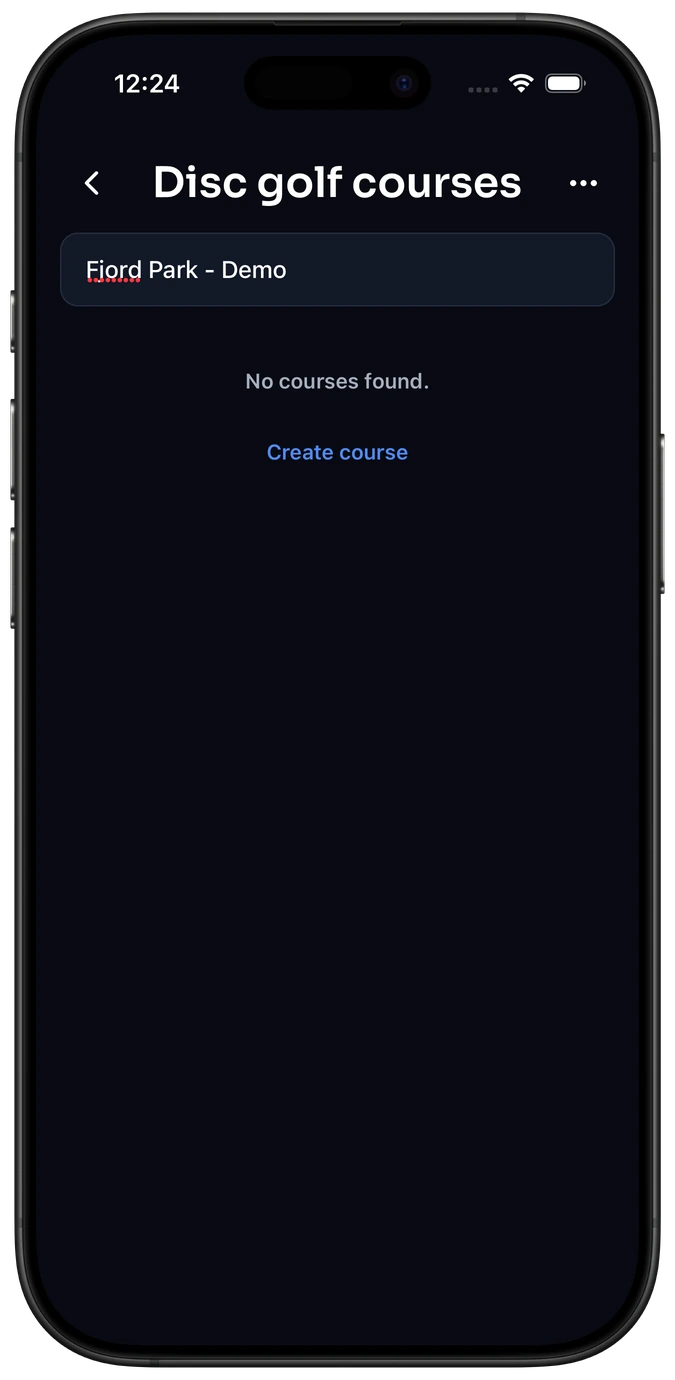
Dans cet exemple local, nous recherchons Fjord Park - Demo, un parcours fictif. L’application affiche No courses found. Essayez un nom plus court ou une autre orthographe avant de créer une nouvelle entrée.
Si aucune correspondance n’apparaît, choisissez Create course sous le résultat vide. Une recherche de lieu infructueuse ou une erreur de chargement invite à réessayer ; cela ne prouve pas qu’un parcours est absent.
2. Remplissez le formulaire Course setup.
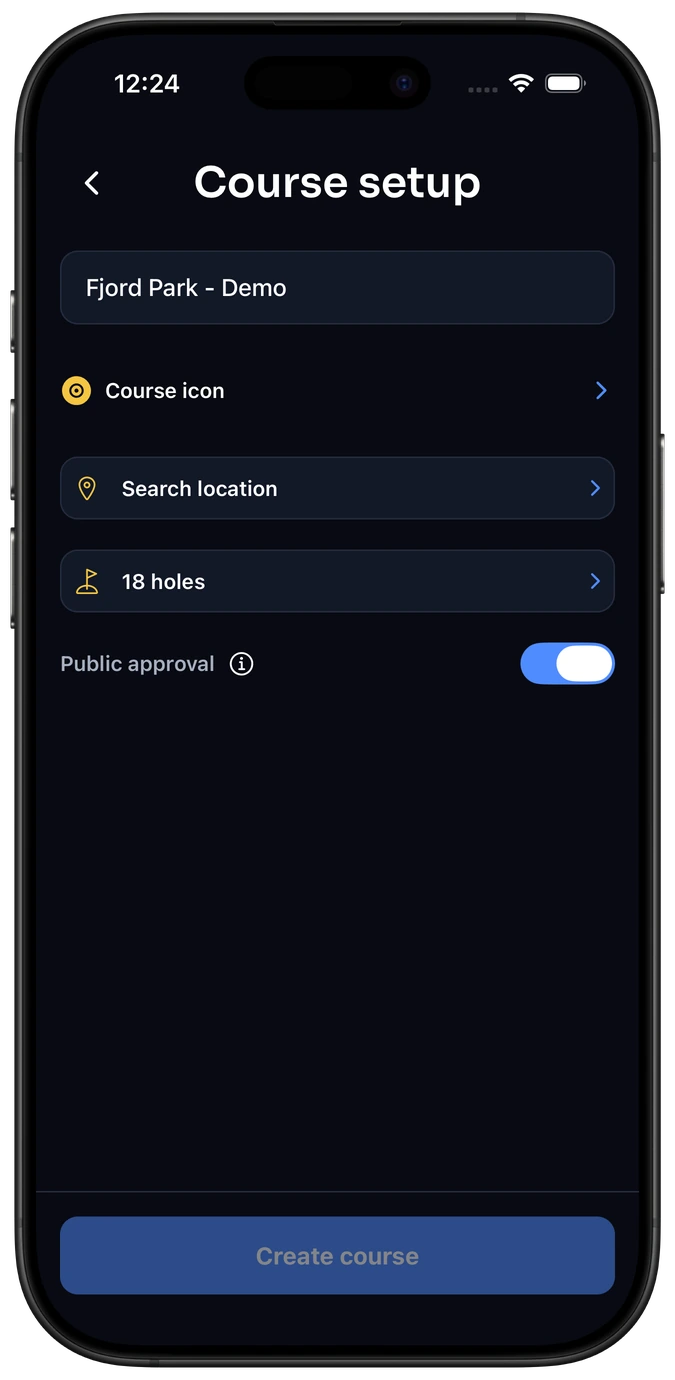
Le nom recherché est repris dans Course setup. Donnez au parcours un nom clair et reconnaissable. L’icône est facultative ; celle de l’activité convient pour commencer.
Ouvrez la ligne du lieu, vérifiez le pays sélectionné et recherchez le bon endroit ou la bonne adresse. Sélectionnez le lieu correspondant avant d’enregistrer. Vérifiez-le soigneusement pour que les joueurs puissent distinguer les parcours aux noms similaires.
L’image montre le début de ce formulaire, avant la sélection d’un lieu. Create course devient disponible lorsque les champs obligatoires sont renseignés.
3. Définissez les trous et les pars.
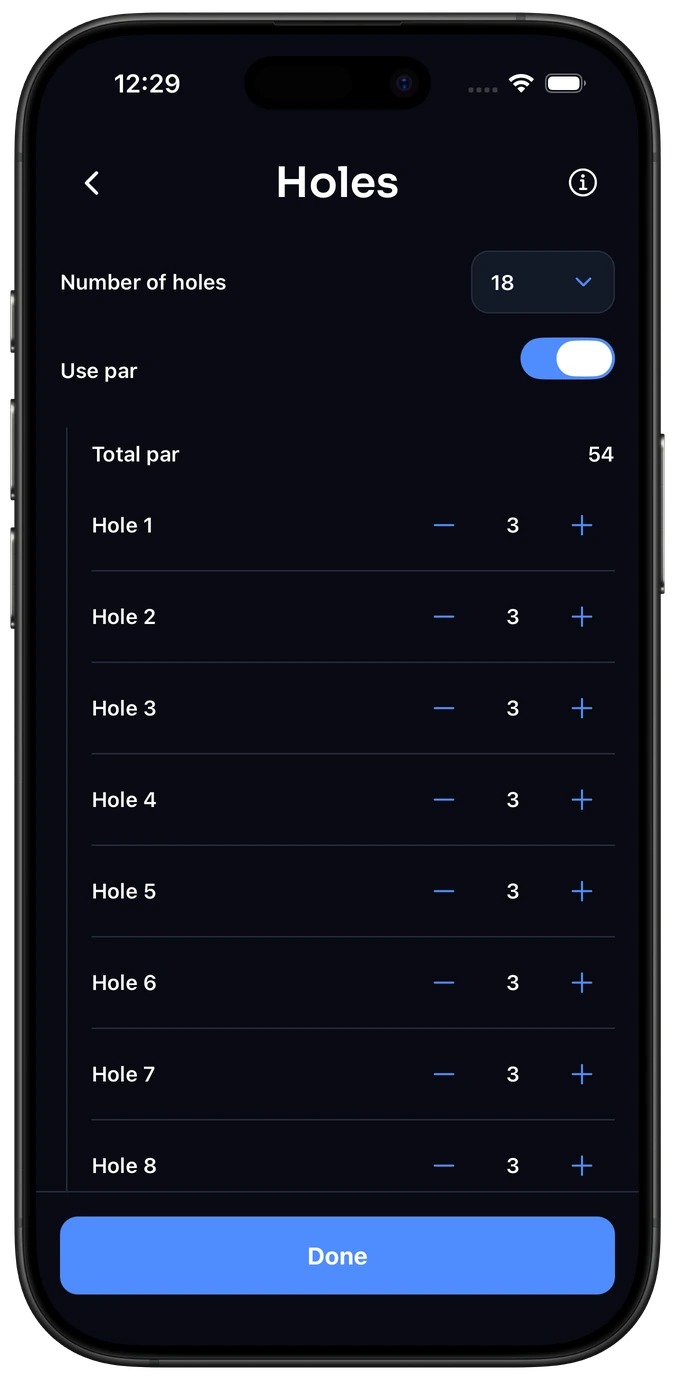
Ouvrez la ligne Holes. Réglez Number of holes pour représenter l’ensemble du parcours que vous allez jouer.
Activez Use par si vous connaissez le par exact de chaque trou. Tous les trous commencent à 3 ; ajustez chaque valeur avec − et +. Si vous ne connaissez pas les pars, laissez Use par désactivé plutôt que de les deviner.
Choisir Done pour appliquer la configuration des trous et revenir à Course setup. Une partie utilise toute la version du parcours sélectionnée, dans l’ordre des trous.
4. Choisissez la visibilité et enregistrez.
Vérifiez le nom, le lieu et les trous. Gardez l’option Public approval activée pour soumettre le parcours à validation lors de l’enregistrement ; désactivez-la pour le garder privé. Consultez le bouton d’information avant l’envoi : l’application explique qu’une fois le parcours approuvé, toutes ses versions enregistrées sont publiques.
Une fois les informations requises renseignées, choisissez Create course et confirmez l’envoi si nécessaire. Soumettre un parcours à validation ne le rend pas immédiatement public : il reste privé jusqu’à son approbation. Les joueurs ajoutés à votre partie, ou qui la rejoignent par son lien ou son code QR, ont accès au parcours privé. Cet accès est distinct de l’approbation publique.
Si vous modifiez un parcours déjà utilisé, l’application conserve la version précédente pour les anciens résultats. Vérifiez la configuration actuelle avant de commencer une nouvelle partie.
Sélectionnez le parcours enregistré et jouez.
Revenez à la configuration de la partie, sélectionnez le parcours enregistré et vérifiez les joueurs. Saisissez les lancers de chaque joueur pour chaque trou, y compris les pénalités convenues. Le total complet de lancers le plus bas gagne.
Le solo n’a jamais d’effet sur les cotes. Une partie en solo sans groupe est privée ; les résultats terminés en solo liés à un groupe sont visibles par ses membres actuels. À plusieurs, complétez la carte de score de chaque joueur et envoyez-la aux autres joueurs pour vérification.
Explorer les scores et les classements de disc golf → · Explorer les groupes de disc golf →
Questions fréquentes
Une recherche sans résultat signifie-t-elle que le parcours n’a jamais été ajouté ?
Non. Cela signifie que la recherche actuelle n’a trouvé aucun parcours correspondant auquel vous avez accès. Vérifiez l’orthographe, essayez une partie du nom ou de l’adresse et examinez les résultats avant de créer un doublon.
Dois-je soumettre mon parcours à une validation publique ?
Non. Désactivez Public approval pour le garder privé. Si vous le soumettez, il reste privé jusqu’à son approbation ; l’envoi n’entraîne pas une publication immédiate.
Puis-je commencer par un entraînement en solo ?
Oui. Le jeu en solo n’a pas d’effet sur les cotes. Les parties en solo sans groupe sont privées ; les résultats terminés en solo liés à un groupe sont visibles par ses membres actuels.
Enregistrez votre prochaine partie de disc golf.
Gardez votre parcours, vos lancers et votre résultat confirmé au même endroit.

